Windows 7 任務欄右下角輸入法圖示 (語言列) 消失,導致無法快速切換中英文/輸入法。原因通常是「文字服務和輸入語言」設定中未勾選「在工作列顯示其他語言列圖示」。本文提供控制台與設定 App 兩種找回路徑。
方法一:控制台傳統路徑 (Win7 原生)
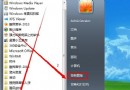
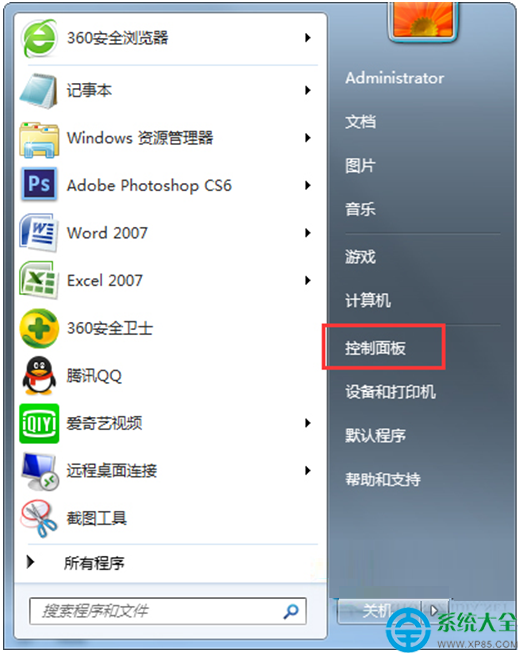
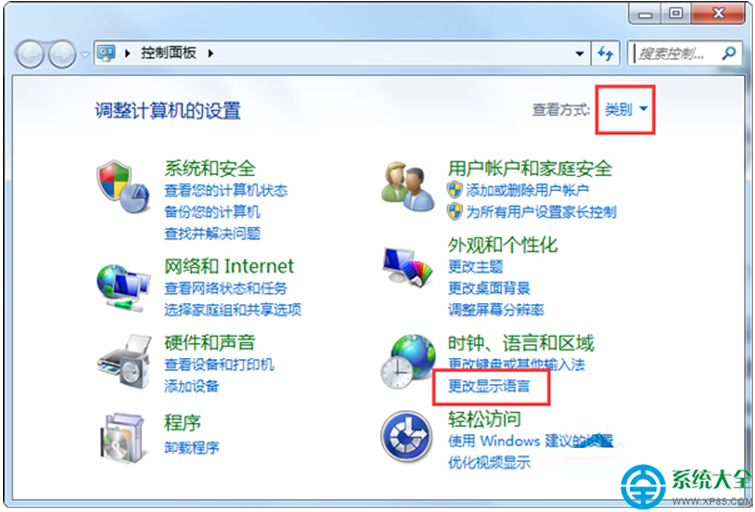
- 「開始」→「控制台」→ 檢視方式「類別」→ 「時鐘、語言和地區」→ 「變更顯示語言」。
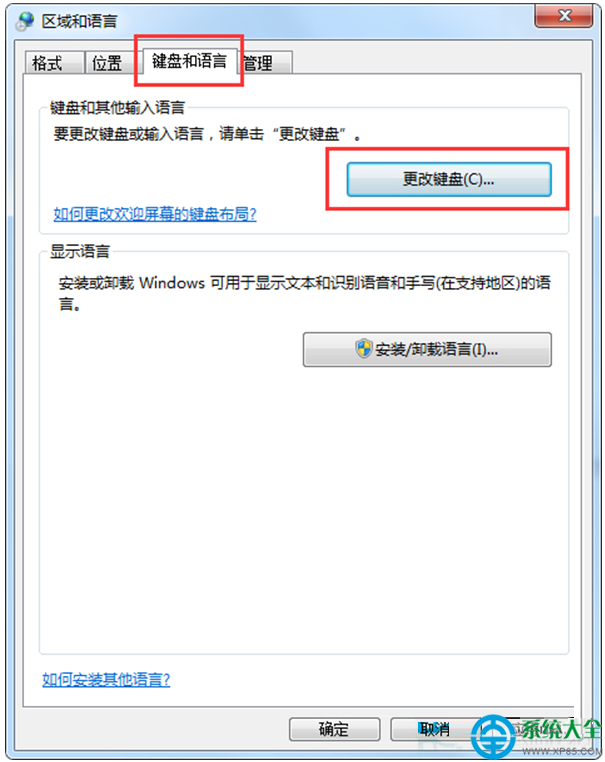
- 選擇「鍵盤和語言」分頁 → 點擊「變更鍵盤」。
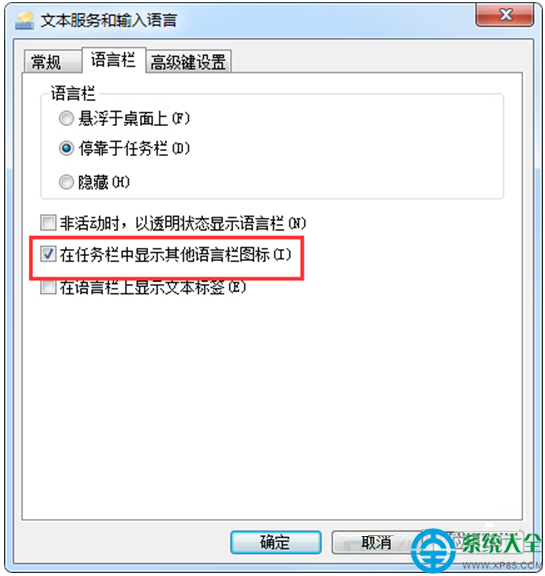
- 在「文字服務和輸入語言」視窗,「語言列」分頁 → 勾選 「在工作列顯示其他語言列圖示」。
- 取消勾選「隱藏語言列」(若已勾選)。
- 點擊「套用」→「確定」層層關閉視窗。
方法二:任務欄右鍵快速進入 (適用已顯示圖示但需微調)
- 右鍵任務欄空白處 → 「屬性」→ 「工作列」分頁。
- 「通知區域」區塊點擊「自訂」。
- 開啟「系統圖示」→ 將「輸入指示器」設為「開啟」。
補充:若語言列圖示顯示但無法切換輸入法
- 在「文字服務和輸入語言」→「一般」分頁,確認「預設輸入語言」與「已安裝的服務」列表中包含所需輸入法 (如微軟拼音、倉頡、注音)。
- 缺少輸入法時,點擊「新增」→ 選擇語言 → 勾選鍵盤版面配置/IME → 確定。
- 若微軟拼音損壞,可在「程式和功能」→「開啟或關閉 Windows 功能」→ 取消勾選「平板電腦元件」重啟後再勾選修復 (會重置輸入法)。