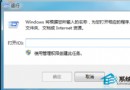
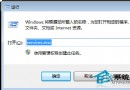
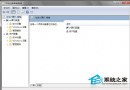
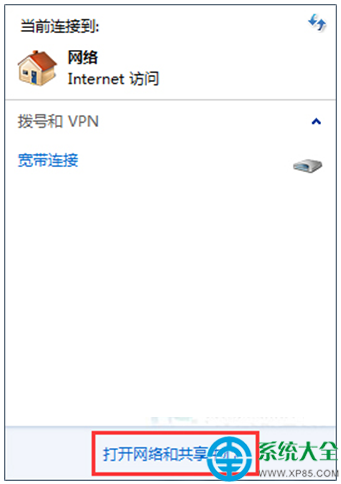
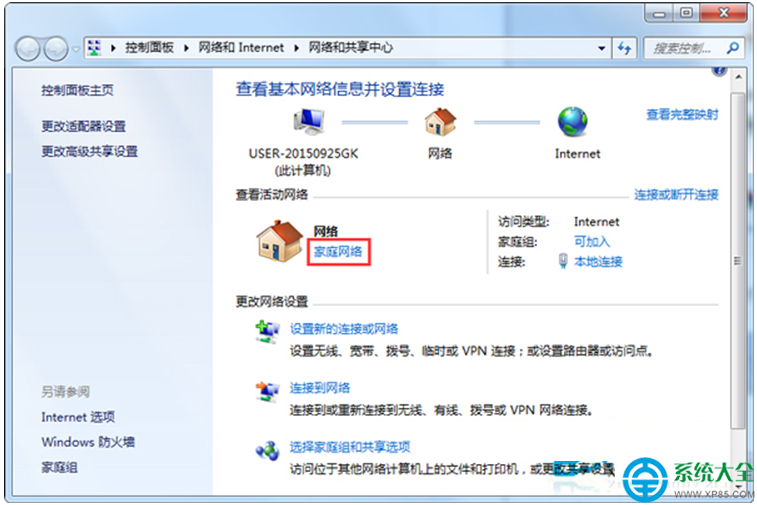
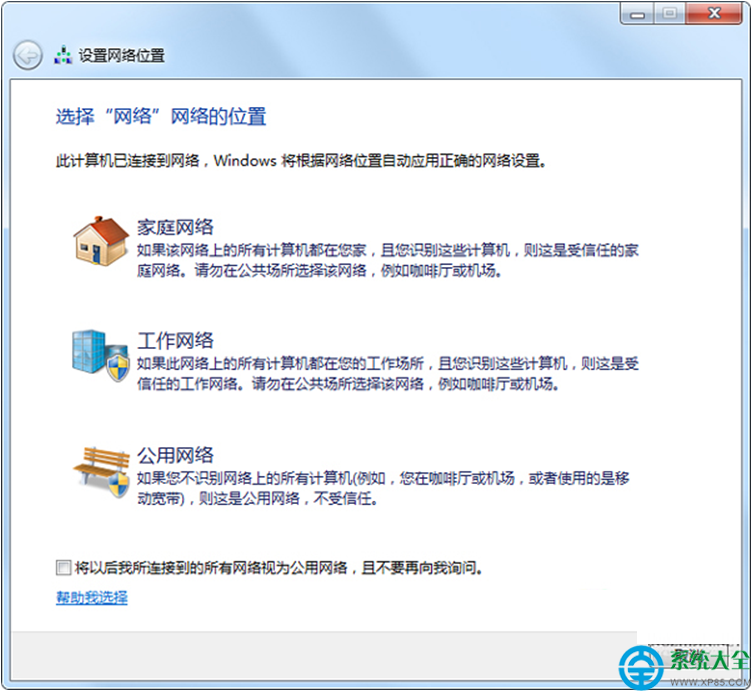
Windows 7 的「網路位置」決定防火牆規則與共享探索行為:家庭網路 開啟網路探索/檔案印表機共享/家庭群組;工作網路 開啟探索/共享但無家庭群組;公用網路 關閉探索/共享,最高安全性。本文教您快速切換網路位置以適應不同環境。
| 功能 | 家庭網路 | 工作網路 | 公用網路 |
|---|---|---|---|
| 網路探索 | 開啟 | 開啟 | 關閉 |
| 檔案/印表機共享 | 開啟 | 開啟 | 關閉 |
| 家庭群組 | 可建立/加入 | 不可用 | 不可用 |
| 適用場景 | 家庭/受信任私人網路 | 公司/辦公室域環境 | 咖啡廳/機場/公共 Wi-Fi |
# 設為私人 (家庭/工作)
Set-NetConnectionProfile -InterfaceAlias "乙太網路" -NetworkCategory Private

# 設為公用
Set-NetConnectionProfile -InterfaceAlias "乙太網路" -NetworkCategory Public
需以管理員身份執行 PowerShell,介面別名可用 Get-NetConnectionProfile 查詢。