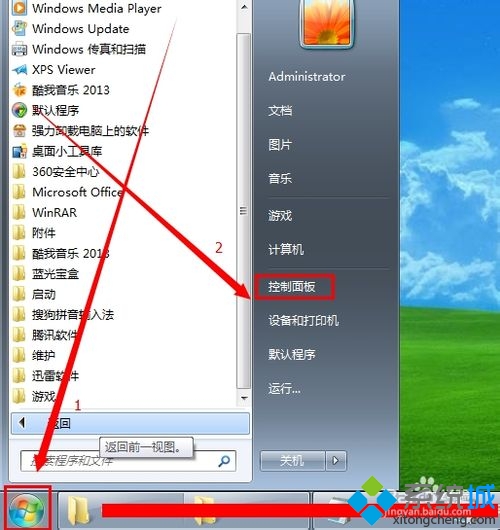
Windows 7 中不小心將「區域連線」 (區域網路連線) 停用後,網路圖示消失、無法上網。透過控制台網路設定即可輕鬆啟用,以下為完整圖文步驟。
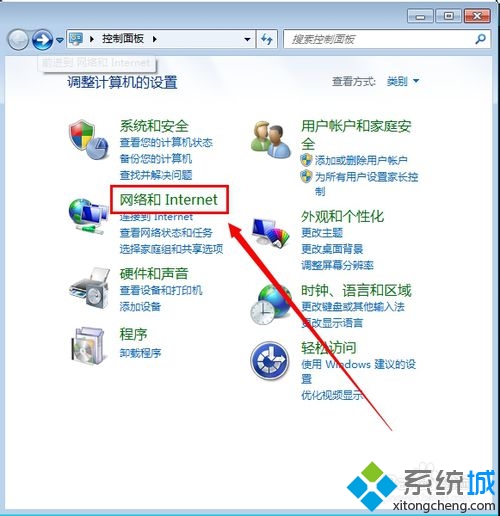
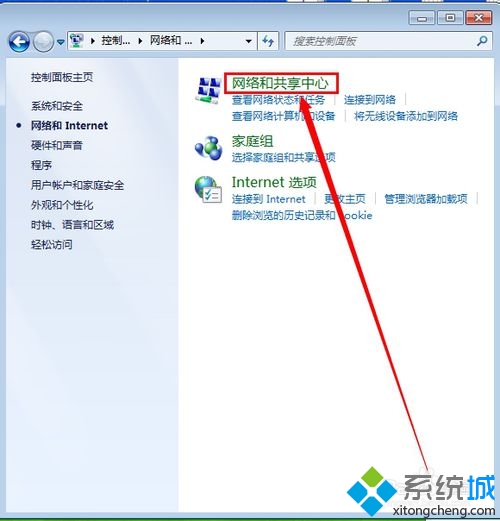
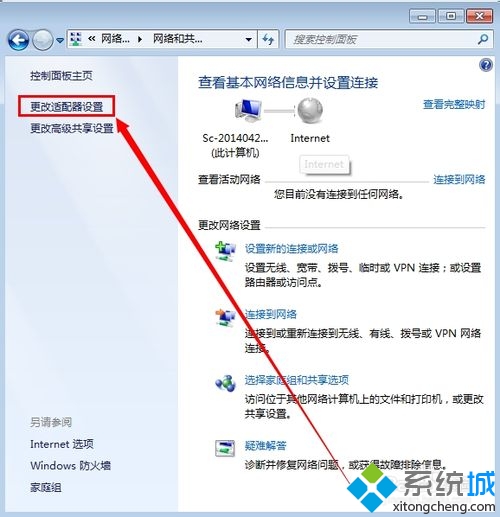
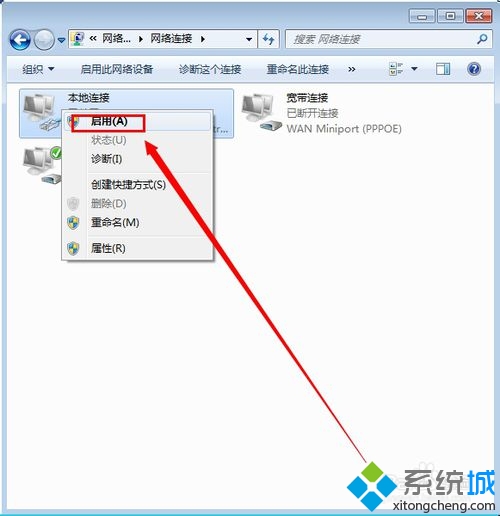
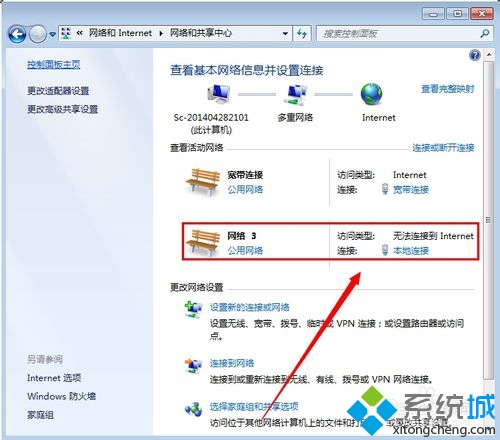
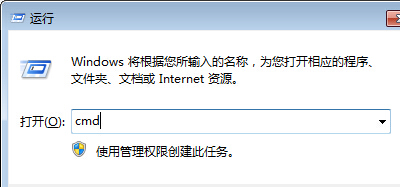
以系統管理員身分開啟 CMD,執行以下指令快速啟用:
netsh interface set interface "區域連線" enabled
(若介面名稱為「乙太網路」,請將引號內文字對應修改。)
Win7 註冊表優化:記事本匯入 .reg 檔一鍵完成菜單加速、關機加速、關閉 UAC、禁用自動播放等 30 項調校
直播《英雄聯盟》還想多開玩其他遊戲?CPU 核心數與記憶體是關鍵
XRLDR 多重開機管理:實現 XP、Win7、WinPE 三系統獨立啟動
Win7 開啟 IIS (Internet Information Services) 功能:控制台「開啟或關閉 Windows 功能」十步圖文教學
Win7 系統防範 USB 病毒的實用技巧:透過群組原則限制裝置安裝
Win7 系統快速安全移除 USB 隨身碟/行動硬碟技巧:設定「快速移除」原則