Windows XP Windows 7 Windows 2003 Windows Vista Windows 綜合教學 Linux 系統教學
Windows 10 Windows 8 Windows 2008 Windows NT Windows Server 電腦軟體教學

Win7 控制台找不到要解除安裝的程式?手動刪除安裝目錄執行 Uninstall.exe 替代方案

編輯:Win7 系統應用技巧

部分軟體 (特別是綠色版、攜帶版、惡意軟體) 未在「程式和功能」登記解除安裝資訊,導致控制台找不到條目。本文提供通用手動解除安裝流程:定位安裝目錄 → 執行 Uninstall.exe / unins000.exe → 清理殘留註冊表與資料夾。

手動解除安裝步驟 (以酷狗音樂為例)

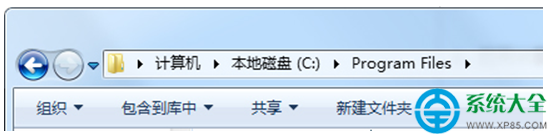
  1. 開啟「電腦」→ 進入系統盤 (通常是 C:)。
  2. 展開 Program Files (64 位系統) 或 Program Files (x86) (32 位程式)。
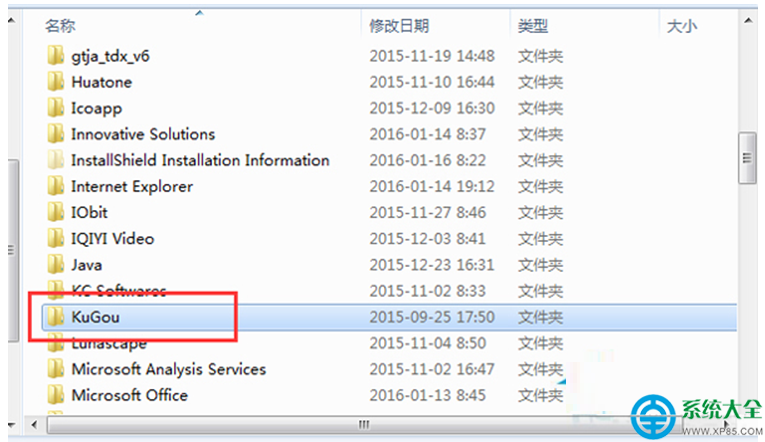
  3. 尋找與目標軟體名稱相近的資料夾 (如 KuGou) 並雙擊進入。
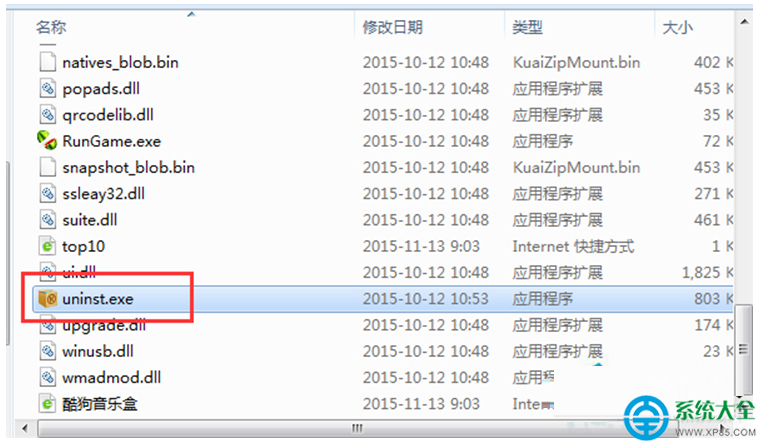
  4. 在資料夾內尋找 Uninstall.exe、unins000.exe、uninst.exe 等解除安裝執行檔。
  5. 雙擊執行,跟隨向導完成解除安裝。
  6. 返回上層目錄,確認軟體資料夾已自動刪除;若未刪除,手動刪除該資料夾。

進入 C 槽 Program Files

找到軟體資料夾

執行 Uninstall.exe

進階清理 (可選)

  • 註冊表:Win + R → regedit → 搜尋軟體名稱/發行商關鍵字,刪除 HKEY_LOCAL_MACHINE\SOFTWARE\、HKEY_CURRENT_USER\SOFTWARE\ 下相關鍵值。
  • 使用者資料:檢查 %AppData%、%LocalAppData%、%ProgramData% 下的同名資料夾並刪除。
  • 第三方工具:推薦 Geek Uninstaller (免費、攜帶版)、Revo Uninstaller (免費版) 掃描殘留並強力刪除。

注意事項

  • 僅適用於「有安裝目錄但無控制台條目」的情況;若為系統級元件/驅動/更新包,請勿手動刪除資料夾,需用 wusa /uninstall /kb:xxxxxx 或 DISM 指令移除。
  • 執行 Uninstall.exe 時若提示「找不到安裝日誌」,嘗試以管理員身份運行或使用第三方工具強力掃描。
Copyright © Windows教程網 All Rights Reserved