Windows 7 內建 Internet Explorer 突然從桌面、開始功能表甚至系統中消失,通常分為三種情境:捷徑遺失、Windows 功能關閉、程式損壞閃退。本文針對不同情況提供分級找回與修復方案。
情境一:僅桌面/開始功能表捷徑消失(最輕微)
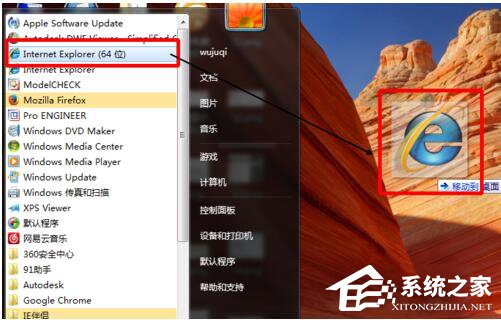
- 點擊「開始」→「所有程式」→ 找到「Internet Explorer」。
- 右鍵選擇「傳送到」→「桌面建立捷徑」,或直接拖曳至桌面/工作列固定。
情境二:開始功能表找不到、搜尋也無 IE(Windows 功能被關閉)
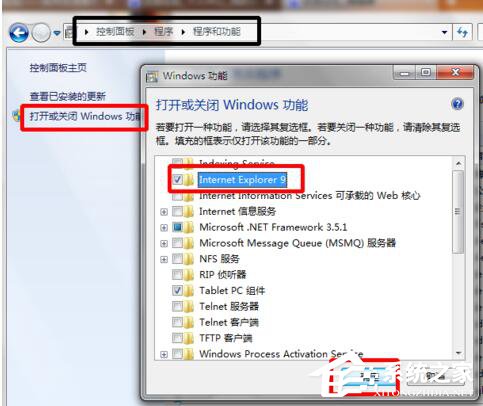
- 控制台 →「程式」→「程式和功能」→ 左側「開啟或關閉 Windows 功能」。
- 檢查「Internet Explorer」前方核取方塊是否勾選。未勾選請打勾 → 確定 → 重新開機。
- 重開機後仍無 IE,手動啟動原生程式:
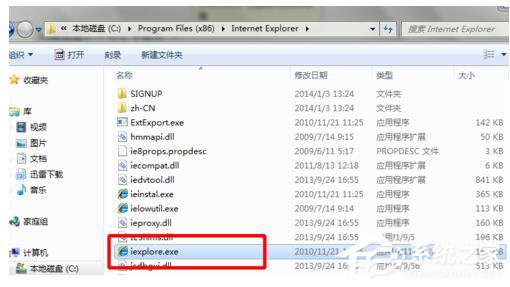
`C:\Program Files (x86)\Internet Explorer\iexplore.exe` (64位系統)
或 `C:\Program Files\Internet Explorer\iexplore.exe` (32位系統)
右鍵「以系統管理員身分執行」測試。
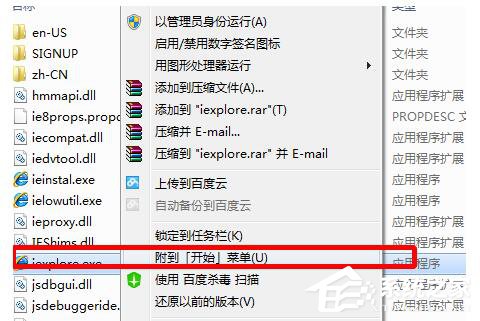
- 成功開啟後,右鍵工作列圖示 →「釘選到工作列」/「釘選到開始功能表」固定入口。
情境三:IE 閃退、無回應、開啟即關閉(程式損壞/相容性問題)
方案 1:嘗試 32/64 位元版本雙測
Win7 64位系統同時擁有兩版 IE,分別執行上述路徑下的 `iexplore.exe` 測試穩定性。
方案 2:解除安裝 IE 更新(還原出廠版本)
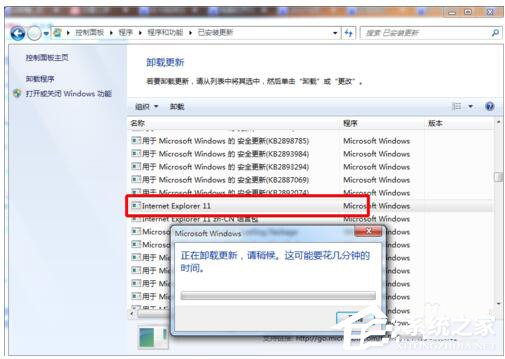
- 控制台 →「程式和功能」→「檢視已安裝的更新」。
- 搜尋「Internet Explorer」,右鍵最新更新項 →「解除安裝」→ 重開機。
方案 3:使用 IE 修復工具
- 下載「IE 伴侶」/「Microsoft Fix it」官方修復工具,選擇「修復 IE 設定」執行。
- 或執行系統檔案修復:命令提示字元 (管理員) 輸入 `sfc /scannow`。
方案 4:重設 IE 進階設定(核心修復)
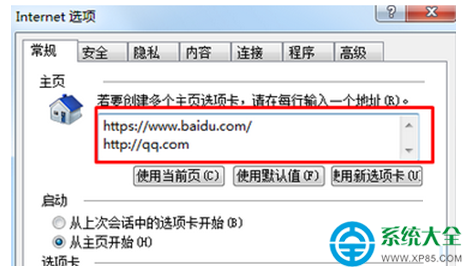
- IE 開啟後 → 齒輪圖示 →「網際網路選項」→「進階」標籤。
- 點擊「重設」→ 勾選「刪除個人設定」→「重設」→ 重開機。
現實建議
Windows 7 於 2020 年停止支援,IE 11 亦於 2022 年 6 月停止更新。強烈建議遷移至 Chrome/Edge/Firefox 等現代瀏覽器,獲得安全補丁、HTML5 完整支援與效能優化。若因舊版企業系統強制需 IE,請在虛擬機/相容模式中隔離運行。