Win7 修改桌面圖示、更換主題或系統異常關機後,桌面圖示可能出現白色方塊底圖(圖示遮罩遺失)。這是因為圖示快取檔 IconCache.db 損毀或過期導致。透過 CMD 結束 Explorer、刪除快取、重新啟動 Explorer 三步驟即可快速修復。
cmd 按 Enter(或右鍵「命令提示字元」選「以系統管理員執行」)。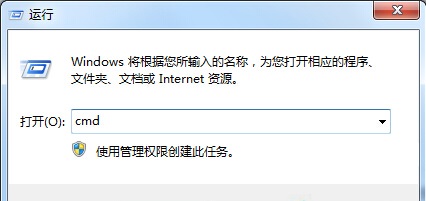
taskkill /im explorer.exe /fcd /d %userprofile%\AppData\Localdel IconCache.db /astart explorer.exeexit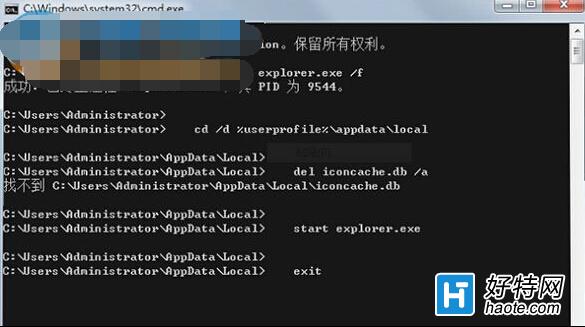
taskkill /im explorer.exe /f:強制結束檔案總管進程,釋放對 IconCache.db 的鎖定。cd /d %userprofile%\AppData\Local:切換到目前使用者的本機應用程式資料資料夾(IconCache.db 所在位置)。del IconCache.db /a:刪除隱藏/系統/唯讀屬性的圖示快取資料庫。start explorer.exe:重新啟動檔案總管,系統會自動重建新的 IconCache.db。若上述方法無效,可嘗試刪除 %localappdata%\Microsoft\Windows\Explorer 資料夾內所有 iconcache_*.db 檔案(Win7 SP1 後快取機制改為多檔案),同樣重啟 Explorer 即可。平時避免使用「優化大師」類軟體清理系統快取,以免誤刪導致圖示異常。