筆電觸控板誤觸/想用外接滑鼠時需關閉,或重裝系統後觸控板失效需開啟。Win7 提供三種開關方式,涵蓋熱鍵、驅動層、介面層。本文完整說明操作步驟與常見品牌熱鍵對照。
方法一:Fn 組合鍵 (最快、硬體層級)
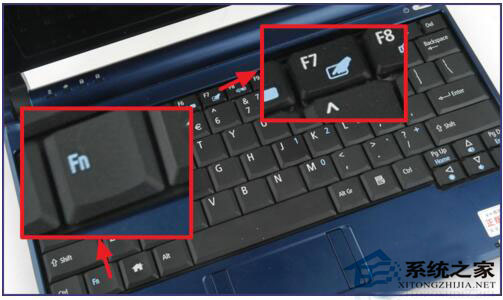
- 鍵盤尋找觸控板圖示鍵 (通常為 F1~F12 中一顆,繪有觸控板/手指/禁止符號)。
- 按住 Fn + 對應功能鍵 (如 Fn+F7、Fn+F9、Fn+F5)。
- 螢幕通常彈出 OSD 提示「Touchpad On/Off」或圖示切換。


常見品牌觸控板熱鍵對照
| 品牌 | 熱鍵組合 | 備註 |
|---|
| Acer 宏基 | Fn + F7 | |
| Asus 華碩 | Fn + F9 / Fn + F7 | 視機型而定 |
| Lenovo 聯想 | Fn + F8 / Fn + F6 | ThinkPad 多為 F8 |
| Dell 戴爾 | Fn + F5 / Fn + F3 | |
| HP 惠普 | Fn + F5 / 獨立觸控板按鈕 (左上角雙擊) | 部分機種左上角觸控板燈亮=關閉 |
| Sony 索尼 | Fn + F1 | |
| Toshiba 東芝 | Fn + F9 | |
| Samsung 三星 | Fn + F5 | |
| MSI 微星 | Fn + F3 | |
方法二:裝置管理員停用/啟用驅動 (徹底、驅動層級)
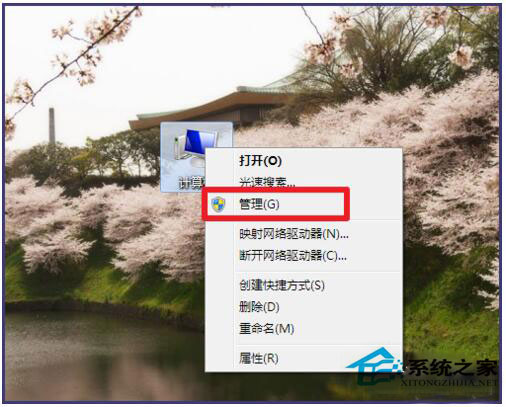
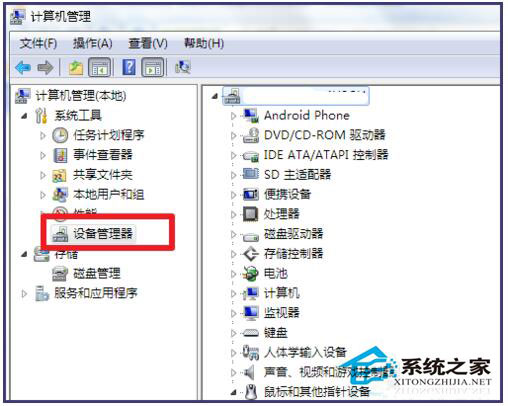
- 右鍵「電腦」→「管理」→「裝置管理員」。
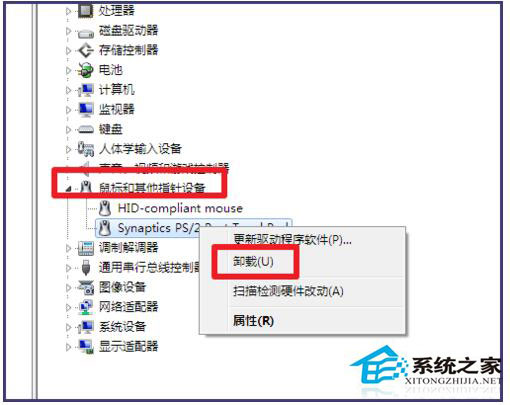
- 展開「滑鼠和其他指標裝置」。
- 找到觸控板裝置 (名稱常含
Synaptics、ELAN、ALPS、TouchPad、Pointing Device)。
- 右鍵 → 「停用裝置」 (關閉) / 「啟用裝置」 (開啟)。
- ⚠️ 若只有外接滑鼠,停用後無法用滑鼠再啟用,請預留鍵盤操作或先確認熱鍵可用。
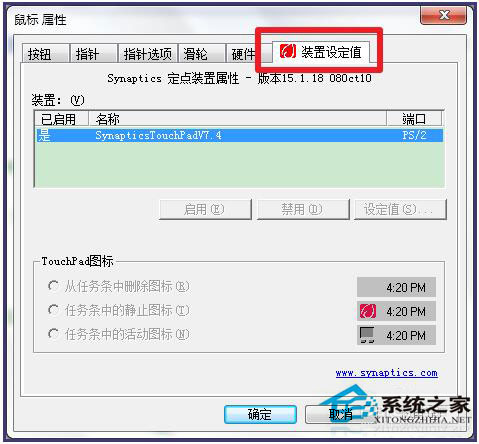
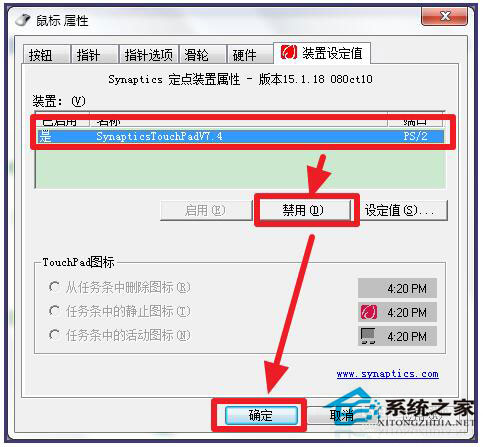
方法三:滑鼠設定介面「裝置設定」分頁 (介面層級)
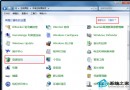
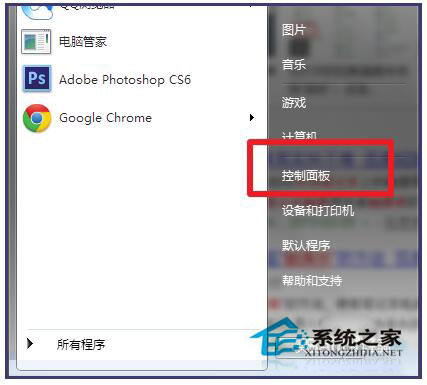
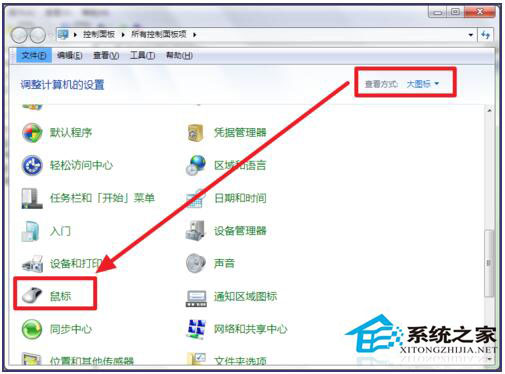
- 控制台 → 「滑鼠」→「裝置設定」分頁 (或「ClickPad」/「TouchPad」分頁,視驅動而定)。
- 選中觸控板裝置 → 「停用」/「啟用」→ 「確定」。
進階:Synaptics/ELAN 控制台精細調整
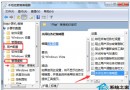
- 控制台 → 搜尋「Synaptics」/「ELAN」/「TouchPad」→ 開啟專用控制台。
- 可設定:單指/雙指/三指手勢、邊緣滑動、掌部偵測靈敏度、點擊模式、滾動方向、禁用區域等。
常見問題
- 熱鍵無反應
- 安裝廠商熱鍵驅動 (如 Lenovo Hotkey Features、ASUS ATK Package、Dell Hotkey Driver) → 重開機。
- 觸控板完全失效 (熱鍵/介面/裝置管理員都無裝置)
- BIOS 檢查 Internal Pointing Device 是否 Enabled → 安裝晶片組驅動 + 觸控板驅動 (官網下載對應機型) → 重開機。
- 外接滑鼠時自動關閉觸控板
- Synaptics/ELAN 控制台 → 勾選「連接外接 USB 滑鼠時停用觸控板」。
三種方式任選其一,熱鍵最快、裝置管理員最徹底、介面設定最直觀,視情境靈活運用!