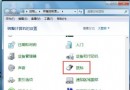
Windows 7 內建通訊活動偵測功能,當偵測到語音通話 (QQ、Skype、Discord 等) 可自動降低或靜音其他音訊播放,實現免打擾體驗。本文教您兩種設定模式。
模式一:完全不干擾媒體播放 (推薦一般用戶)
- 點擊工作列音量圖示 →「播放裝置」
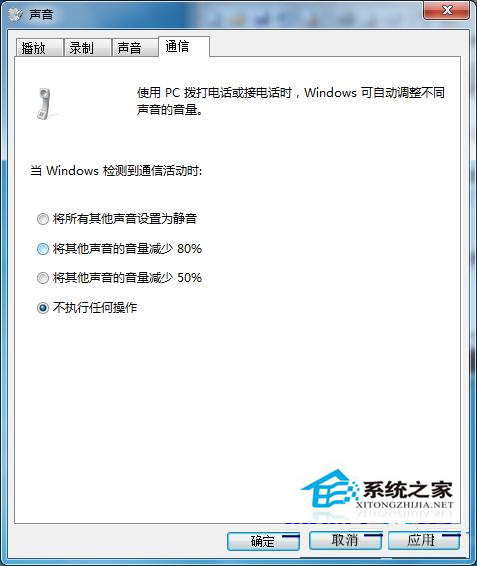
- 切換至「通訊」頁籤
- 「Windows 偵測到通訊活動時」選擇 「不執行任何動作」
- 點擊「確定」
模式二:自動降低其他音訊音量 (適合頻繁語音會議)
- 同樣進入「播放裝置」→「通訊」頁籤
- 選擇:
- 將其他聲音音量降低 50%
- 將其他聲音音量降低 80%
- 將其他聲音靜音
- 點擊「確定」
替代方案:音量混合器單獨控制
- 右鍵工作列音量圖示 →「開啟音量混合器」
- 獨立調整「系統音效」、「瀏覽器」、「播放器」、「QQ」等各應用程式音量
- 通訊軟體音量設高,媒體播放器音量設低
進階:應用程式專屬音訊裝置 (Win10+ 功能,Win7 需第三方工具)
- Audio Router、VoiceMeeter Banana、CheVolume 等虛擬音訊線軟體
- 可將通訊軟體導向耳機,媒體播放導向喇叭,實現硬體級隔離
適用場景建議
| 場景 | 建議模式 |
|---|
| 觀看影片/聽音樂 + 偶爾收訊息 | 模式一:不執行任何動作 |
| 頻繁語音會議/線上教學 | 模式二:降低 50-80% |
| 直播/錄製需精確控制 | 音量混合器 + 虛擬音訊線 |
Win7 通訊頁籤設定即時生效無需重開機,根據使用習慣選擇模式,平衡通訊優先與媒體體驗。