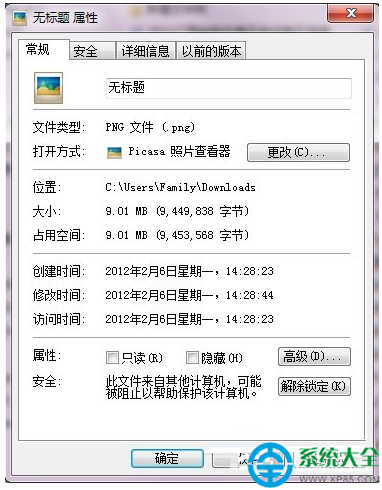
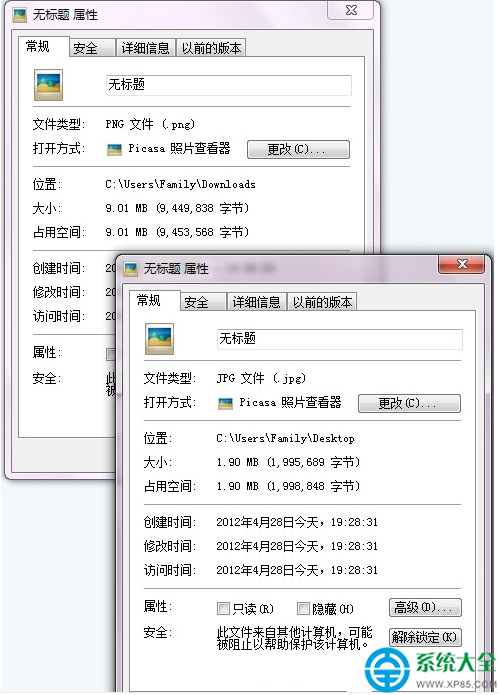
無需安裝第三方壓縮軟體,Windows 7 內建的「畫圖」即可將 PNG 截圖/無損圖片轉存為 JPEG,單張 9 MB → 1.9 MB,**體積縮減 79%**,畫質肉眼幾乎無差異。本文提供最快操作流程與品質平衡建議。
適用場景
- 螢幕截圖 (PNG、預設無損、檔案大)
- 需上傳論壇/郵件/雲端硬碟有檔案大小限制
- 不想安裝 Photoshop、Caesium、TinyPNG 等工具
操作步驟
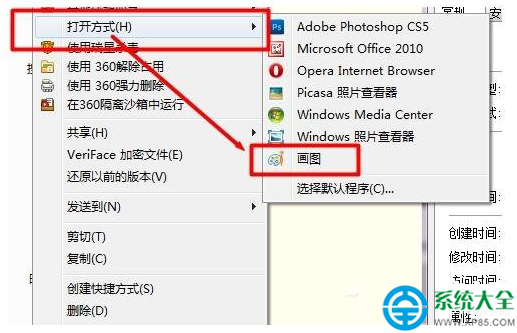
- 在檔案總管找到目標 PNG 檔案 → 右鍵 → 「開啟方式」 → 「畫圖」。
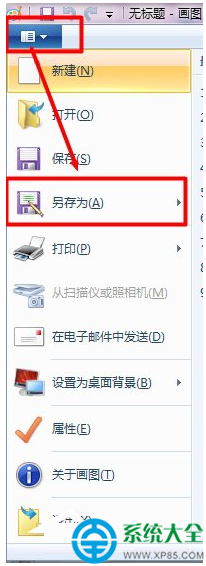
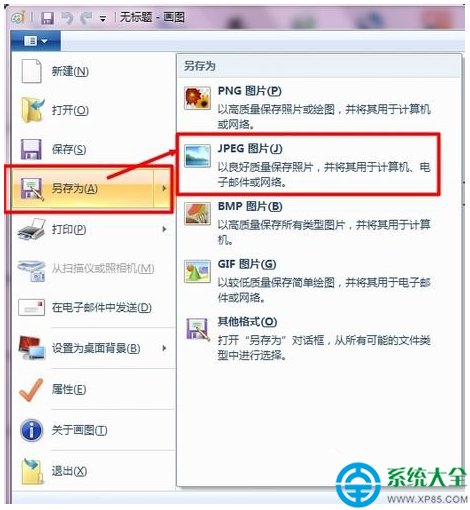
- 畫圖視窗開啟後,點選左上角 「檔案」 (或藍色下拉選單) → 「另存新檔」 → 「JPEG 圖片」。
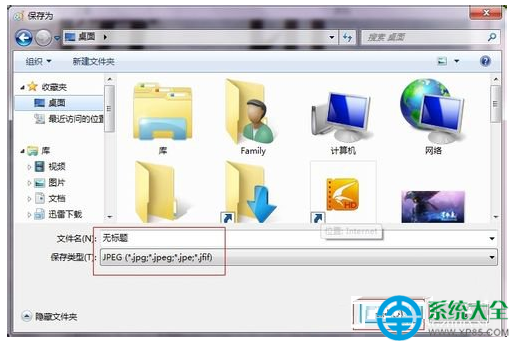
- 「另存新檔」對話框:
• 檔名自訂 (建議加上 _jpg 後綴區分)
• 儲存類型確認為 JPEG (*.jpg;*.jpeg;*.jpe)
• 點選 「儲存」。
- 系統不彈出品質選項,採用畫圖預設品質 (約 85-90%),通常已達最佳平衡。
進階:可調整品質的替代方案
| 工具 | 特色 | 品質控制 | 批次處理 |
|---|
| 畫圖 | 零安裝、極速 | 固定預設 | 不支援 |
| PowerToys Image Resizer | 右鍵選單直接縮圖/轉檔 | 可選品質滑桿 | 支援多檔 |
| Caesium Image Compressor | 開源、支援 WebP/AVIF | 品質 1-100、無損/有損 | 支援資料夾遞迴 |
| TinyPNG / Squoosh (網頁) | 雲端智能壓縮、最佳視覺品質 | 自動最佳化 | 單檔/拖曳多檔 |
| ImageMagick (CLI) | 指令列、自動化腳本首選 | -quality 參數完整控制 | 原生批次 |
格式選擇建議
- 照片/漸層/複雜色彩 → **JPEG** (有損、高壓縮比、不支援透明)
- 截圖/文字/線條/需透明背景 → **PNG** (無損、支援透明) 或 **WebP** (現代、雙模式、瀏覽器支援度高)
- 長期保存/列印 → 保留原始 PNG/TIFF/RAW,另存 JPEG 供分享/上傳。
> 💡 **小技巧**:若需批次轉檔,資料夾空白處按
Shift+右鍵 →「在此處開啟命令視窗」→ 執行:
for %f in (*.png) do magick "%f" -quality 85 "%~nf.jpg" (需安裝 ImageMagick)。