Windows XP Windows 7 Windows 2003 Windows Vista Windows 綜合教學 Linux 系統教學
Windows 10 Windows 8 Windows 2008 Windows NT Windows Server 電腦軟體教學

無光碟機安裝 Win7 系統:Ghost 映像檔解壓硬碟安裝器一鍵部署

編輯:Win7 系統應用技巧

無光碟機環境下安裝 Windows 7,主流方案為下載 Ghost 系統映像檔 (ISO)、解壓至硬碟、執行硬碟安裝器部署。本文提供標準化無光碟安裝流程。

準備工作

  • 可用磁碟空間 > 20GB (系統盤)
  • 備份重要資料 (安裝將格式化系統盤)
  • 下載工具:解壓軟體 (7-Zip/WinRAR)、Ghost 安裝器 (通常內含於 ISO)

安裝流程

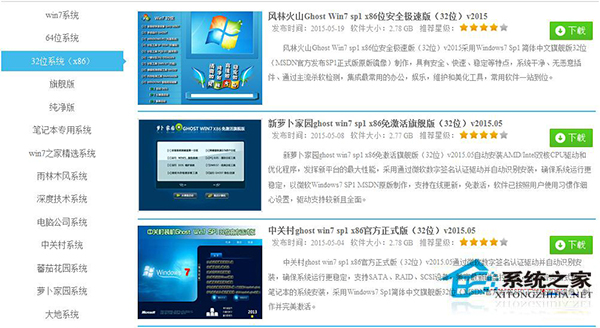
步驟 1:下載 Ghost Win7 系統 ISO

  • 來源:系統之家、MSDN 原版整合版、IT天空等可信站點
  • 版本選擇:旗艦版 64 位元 (主流)、專業版、精簡版視需求
  • 驗證:SHA256/MD5 校驗確保檔案完整

下載 Ghost Win7 ISO

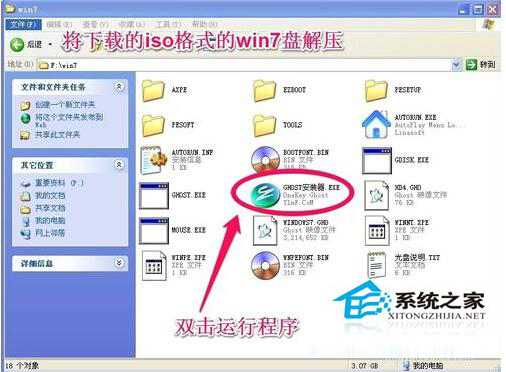
步驟 2:解壓 ISO 至非系統盤根目錄

  • 右鍵 ISO → 7-Zip/WinRAR →「解壓縮到 當前資料夾\資料夾名/」
  • 建議位置:D:\Win7_Ghost\ 或 E:\Win7_Ghost\ (非 C 盤)
  • 解壓後應見 .GHO 映像檔、硬碟安裝器.exe、DOS 資料夾等

ISO 解壓內容

步驟 3:執行硬碟安裝器

  • 雙擊 硬碟安裝器.exe (或 OneKey Ghost、CGI 安裝器 等)
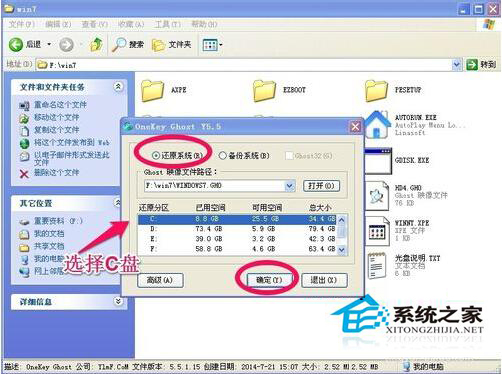
  • 選擇還原模式:通常為「還原分區」
  • 來源:選擇解壓出的 .GHO 檔案
  • 目的:選擇 C 盤 (系統盤)
  • 點擊「確定」/「開始」→ 確認格式化警告 → 等待進度條完成 (約 5-15 分鐘)

硬碟安裝器選擇 C 盤

步驟 4:重新開機進入系統

  • 安裝器提示完成 → 重新開機
  • 系統自動進入 Windows 7 桌面,執行首次設定 (用戶名、密碼、網路、更新)
  • 安裝驅動程式 (顯卡、晶片組、聲卡、網卡、USB 3.0 等)
  • 啟用 Windows Update 安裝關鍵補丁

替代方案:USB 開機安裝 (更標準、更乾淨)

  1. 準備 8GB+ USB 隨身碟
  2. 使用 Rufus、Ventoy、微軟官方 Media Creation Tool 製作 Win7 安裝 USB
  3. BIOS 設定 USB 優先開機 → 進入標準安裝程式 → 分區格式化 → 全新安裝

重要提醒

  • Ghost 系統可能預裝軟體、修改註冊表、整合驅動,純淨度不如原版安裝
  • 建議:有光碟機/USB 開機條件優先選擇原版 ISO 全新安裝
  • 安裝前必備:產品金鑰 (正版授權)、驅動程式備份 (驅動精靈/雙驅動離線包)

硬碟安裝器部署 Ghost 映像是無光碟機環境下最快速的 Win7 安裝方式,適合緊急恢復、批次部署、老舊硬體無 USB 開機支援場景。

Copyright © Windows教程網 All Rights Reserved