百度網盤網頁版下載速度受限於單執行緒 HTTP 協議,若未開啟會員加速極慢。本文分享雙重加速技巧:瀏覽器切換內核至 Chromium 極速模式、下載連結強制 HTTPS,配合迅雷/IDM 多執行緒下載,實測速度可提升數倍。
核心原理
- 雙核瀏覽器(360、搜狗、QQ、百度瀏覽器)預設用 IE 內核(Trident),下載受限於 IE 下載管理器單執行緒
- 切換至 Chromium 內核(WebKit/Blink)後,下載請求由瀏覽器原生下載器處理,支援多執行緒、斷點續傳
- HTTPS 連結繞過部分 ISP 對 HTTP 下載流量的 QoS 限速
操作步驟
步驟 1:選用雙核瀏覽器並切換極速模式
| 瀏覽器 | 切換方式 | 圖示特徵 |
|---|
| 360 安全/極速瀏覽器 | 網址列右側閃電圖示 → 「極速模式」 | 閃電/火箭圖示亮起 |
| 搜狗瀏覽器 | 網址列右側閃電圖示 → 「高速模式」 | 閃電圖示變色 |
| QQ 瀏覽器 | 網址列右側「極速」按鈕 | 標示「極速」字樣 |
| 百度瀏覽器 | 網址列下拉選單 → 「極速模式」 | 雷電標誌亮起 |
| Chrome/Edge/Firefox | 原生 Chromium/Gecko,無需切換 | — |
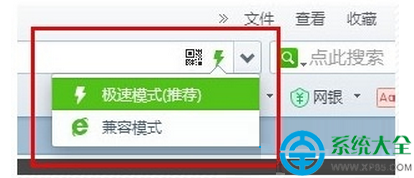

步驟 2:以極速模式開啟百度網盤下載頁
- 在極速模式下登入百度網盤
- 找到目標檔案下載連結
- 關鍵步驟:在網址列手動將
https:// 改為 https://,按 Enter 重新載入
步驟 3:喚起多執行緒下載工具
- 若安裝迅雷/IDM/FDM/EagleGet,瀏覽器會自動攔截下載請求彈出新建任務視窗
- 若未彈出,右鍵下載連結 → 「複製連結位址」→ 手動貼上到下載工具新建任務
- 設定執行緒數 8-16(視頻寬帶上傳/下載比例調整)
實測對比(參考值)
| 條件 | 平均速度 | 備註 |
|---|
| IE 內核 + HTTP + 瀏覽器內建下載 | 50-200 KB/s | 單執行緒、受限最嚴重 |
| 極速模式 + HTTP + 瀏覽器內建 | 500 KB/s - 2 MB/s | Chromium 多執行緒但仍受 HTTP 限速 |
| 極速模式 + HTTPS + 迅雷/IDM 16 執行緒 | 5-20 MB/s(視頻寬帶) | 最佳組合,可跑滿頻寬 |
進階技巧
- 百度網盤直連解析:使用 Tampermonkey 腳本(如「百度網盤直連下載助手」)直接取得真實下載 URL,繞過網頁頁面限制
- PanDownload/百度網盤第三方客戶端:歷史工具多已停維,當前建議官方客戶端配合會員或上述瀏覽器技巧
- 大檔案分卷下載:迅雷/IDM 可設定分段大小,提高錯誤恢復能力
注意事項
- 非會員用戶仍受百度伺服器端總頻寬限制,單檔極限約 20-30 MB/s
- HTTPS 強制可能導致部分舊版下載工具證書驗證失敗,需更新工具版本
- 避免使用不明來源「破解版」「不限速版」客戶端,風險極高
雙核瀏覽器極速模式 + HTTPS + 專業下載工具,是當前非會員加速百度網盤下載最穩定、安全的組合拳。