Windows XP Windows 7 Windows 2003 Windows Vista Windows 綜合教學 Linux 系統教學
Windows 10 Windows 8 Windows 2008 Windows NT Windows Server 電腦軟體教學

Win7 系統備份完整教學:內建映像備份 vs 一鍵 Ghost 硬碟版,哪種更適合你?

編輯:Win7 系統應用技巧

系統出問題時重灌最耗時,定期備份系統映像才是正解。Win7 內建「備份和還原」可建立系統映像,但需進入系統才能還原;第三方「一鍵 Ghost 硬碟版」支援開機選單直接還原,災難救援更方便。本文詳細對比兩種方案完整操作流程,助你選擇最適合的備份策略。
方案一:Win7 內建「建立系統映像」(適合系統可開機時還原)

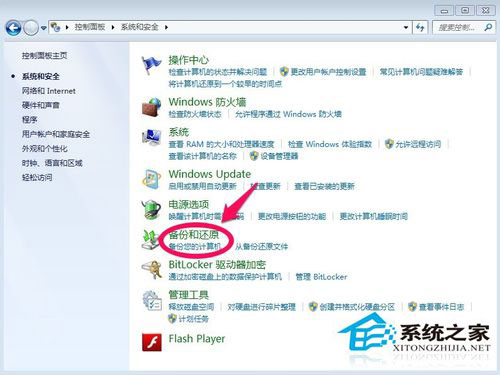
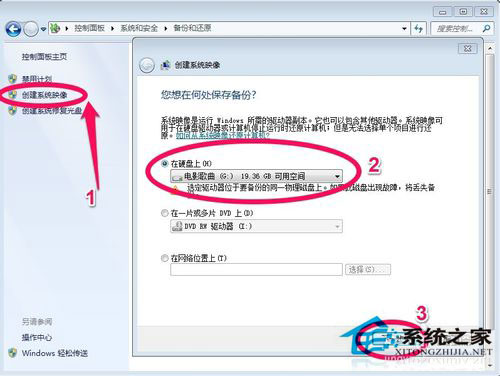
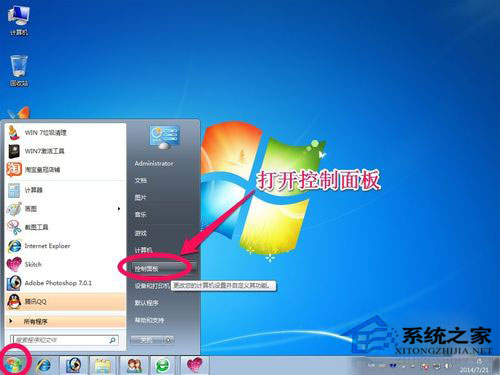
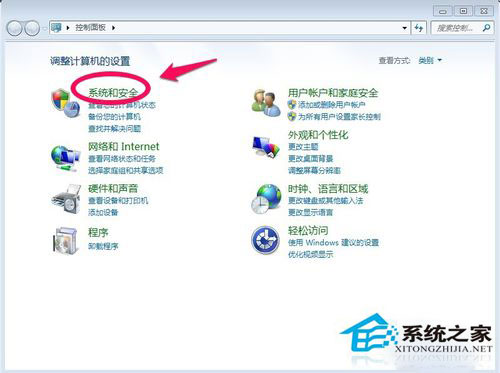
  1. 「控制台面板」→「系統和安全性」→「備份和還原」→「建立系統映像」。
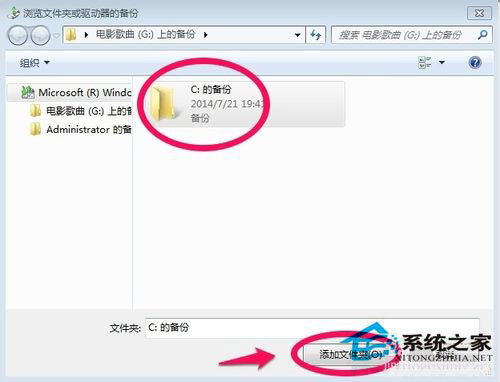
  2. 選擇備份儲存位置(勿選 C 様,建議外接硬碟或其他分割區)→「下一步」。
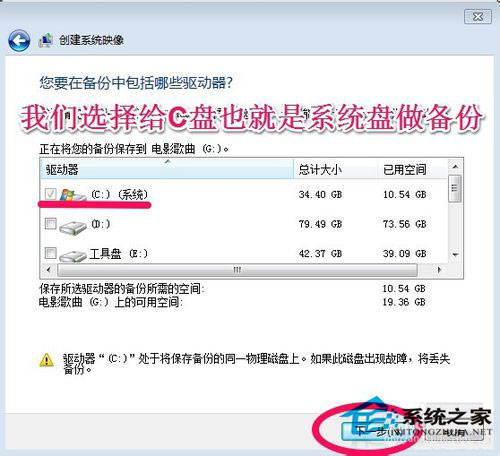
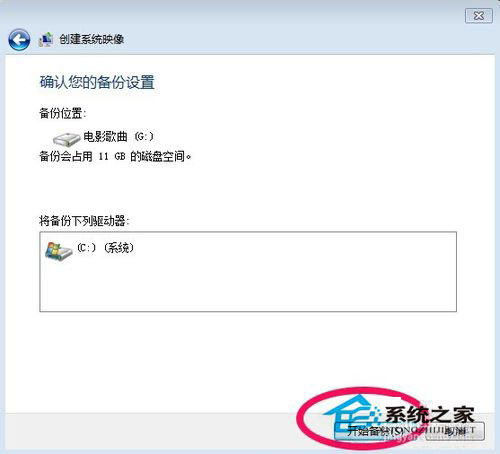
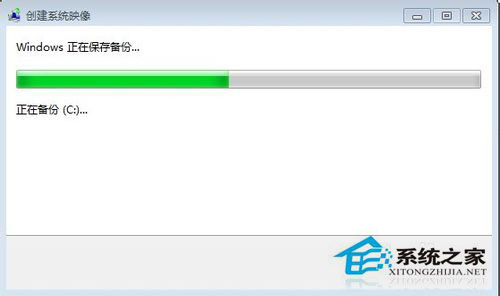
  3. 勾選「C: (系統)」→「下一步」→「開始備份」。
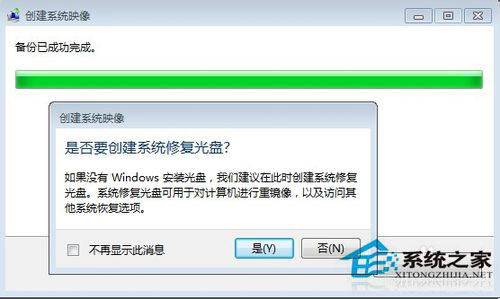
  4. 備份完成後提示建立「系統修復光碟」,若有燒錄器請製作,否則選「否」。
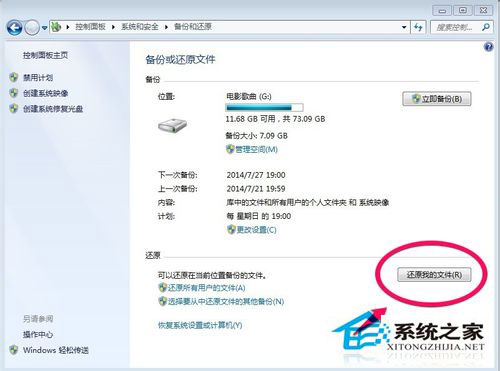
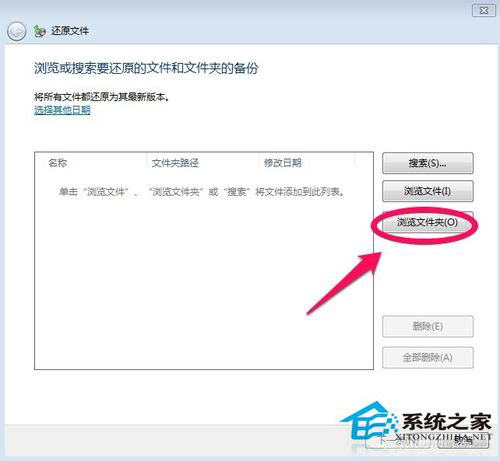
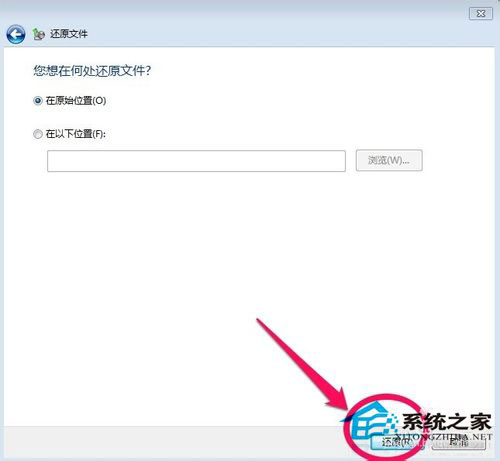
  5. 還原時:進入系統 → 同介面選「還原我的電腦」→ 選映像檔還原;或開機按 F8 進「修復電腦」→「系統映像還原」。

方案二:一鍵 Ghost 硬碟版(推薦,支援開機選單離線還原)

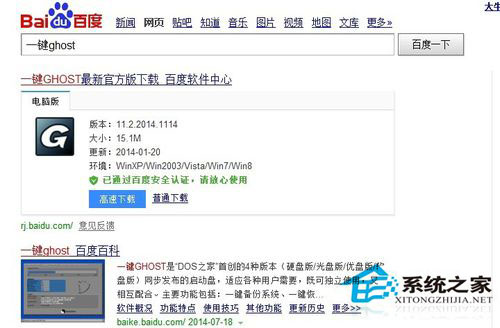
  1. 搜尋下載「一鍵 Ghost 硬碟版」安裝。
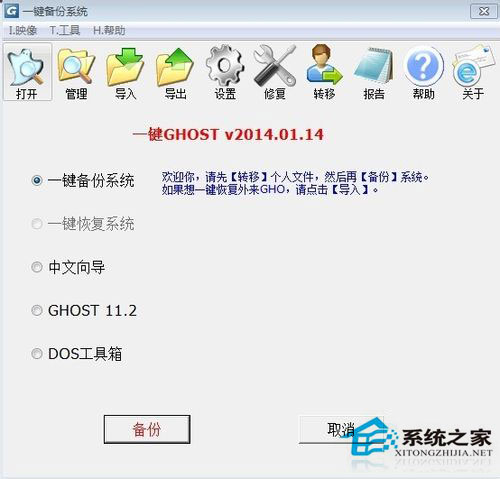
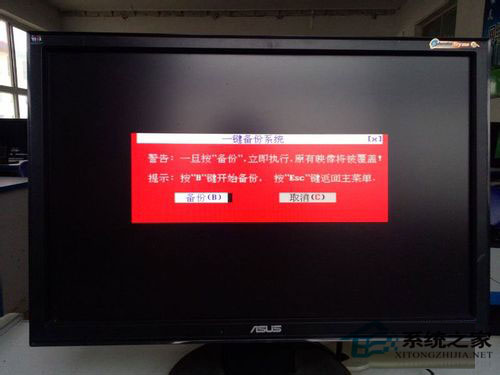
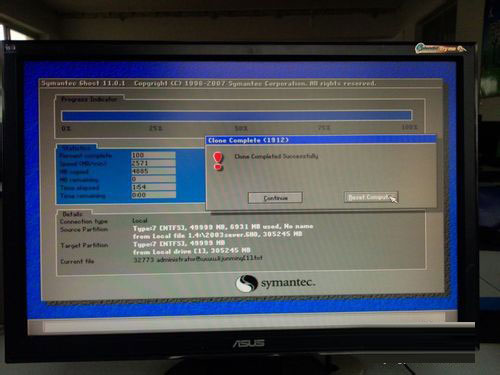
  2. 執行程式 → 點擊「備份」→ 系統自動重開機進入 DOS 介面備份 C 様映像至指定分割區。
  3. 備份完成自動重回 Windows。
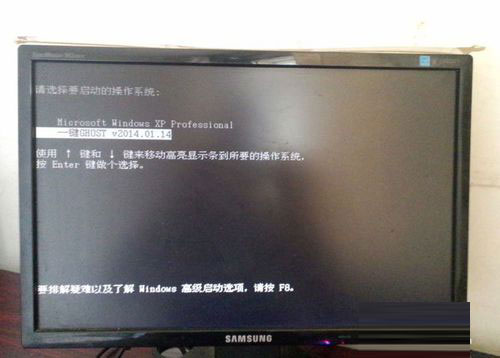
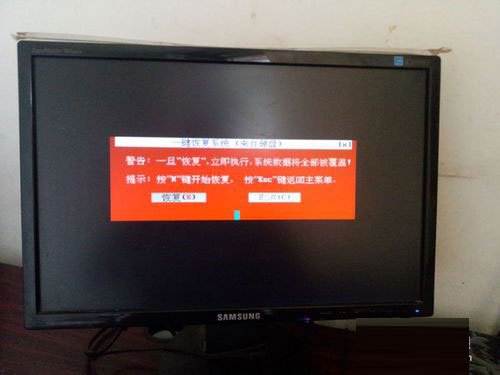
  4. 災難發生時:開機選單出現「OneKey Ghost」選項 → 選入 → 選「還原」→ 選映像檔 → 確定 → 靜待完成 → 重開機即恢復備份時狀態。

兩大方案快速比較

比較項目內建系統映像一鍵 Ghost 硬碟版
操作難度低(圖形介面)低(一鍵式)
還原環境需進入 Windows 或 WinRE開機選單直接進入 DOS 還原
系統損壞無法開機需啟動修復光碟/USB直接選單還原,最快
備份速度中等快(DOS 底層讀寫)
相容性原生完美相容極少數新硬體可能不支援

建議策略

  • 平日維護:使用內建系統映像,原生相容性最佳。
  • 災難備援:額外安裝一鍵 Ghost 硬碟版,確保系統完全掛掉時仍能 5 分鐘內救援。
  • 備份頻率:重大更新前、每月固定備份一次;映像檔保留最近 2~3 版本。
  • 儲存介質:首選外接硬碟,次選非系統分割區,切勿只放在 C 様。

建立雙重備份機制,讓系統異常不再是噩夢,隨時能將電腦拉回乾淨穩定的狀態。

Copyright © Windows教程網 All Rights Reserved