Win8 安裝後下載速度正常但網頁開啟緩慢,主因為群組原則預設保留 20% 頻寬給 QoS 封包排程器。本文教導透過 gpedit.msc 將「限制可保留頻寬」從 20% 降至 10%(或更低),立即釋放更多頻寬給瀏覽器,顯著改善網頁載入速度。
操作步驟
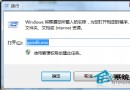
- Win+R 輸入
gpedit.msc 開啟「本機群組原則編輯器」。
- 依序展開:電腦設定 → 系統管理範本 → 網路 → QoS 封包排程器。
- 雙擊右側 限制可保留頻寬。
- 選擇「已啟用」→ 「頻寬限制 (%)」輸入 10(視需求可設 5~15) →「套用」→「確定」。
- 關閉視窗,重新開機或重新整理網頁即可生效。
原理說明
- 預設「未設定」時,系統保留 20% 連線頻寬給 QoS 高優先權流量(如 Windows Update、語音通話)。
- 啟用並降低百分比,可讓一般瀏覽、影音串流獲得更多可用頻寬,降低網頁載入延遲。
- 設定過低(如 0%)可能影響關鍵系統服務,建議保留 5~15% 為宜。
補充優化建議
- 同時檢查網路卡驅動是否為最新版。
- 清除瀏覽器快取、停用不必要擴充功能。
- 若使用無線網路,嘗試切換 5GHz 頻段或調整路由器天線方向。
簡單調整群組原則即可明顯改善 Win8 網頁瀏覽速度,建議搭配上述補充優化達到最佳體驗。