Windows XP Windows 7 Windows 2003 Windows Vista Windows 綜合教學 Linux 系統教學
Windows 10 Windows 8 Windows 2008 Windows NT Windows Server 電腦軟體教學

Win7 IE 瀏覽器中毒、首頁被綁架?手動註冊表修復與騰訊電腦管家全盤查殺雙重方案

編輯:Win7 系統應用技巧

Win7 IE 瀏覽器出現首頁被鎖定、搜尋引擎被劫持、彈窗廣告狂跳、新分頁導向不明網站,典型瀏覽器劫持/惡意擴充套件感染。提供手動註冊表修復 UserInit 鍵值與第三方安全軟體全盤查殺兩套方案。

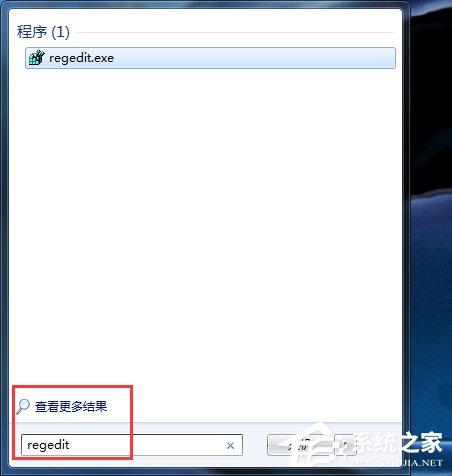
開始功能表搜尋 regedit
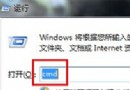
執行 regedit
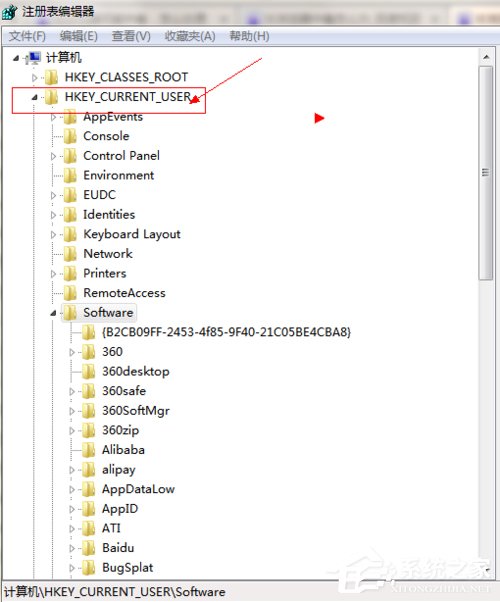
註冊表 Winlogon UserInit 修改
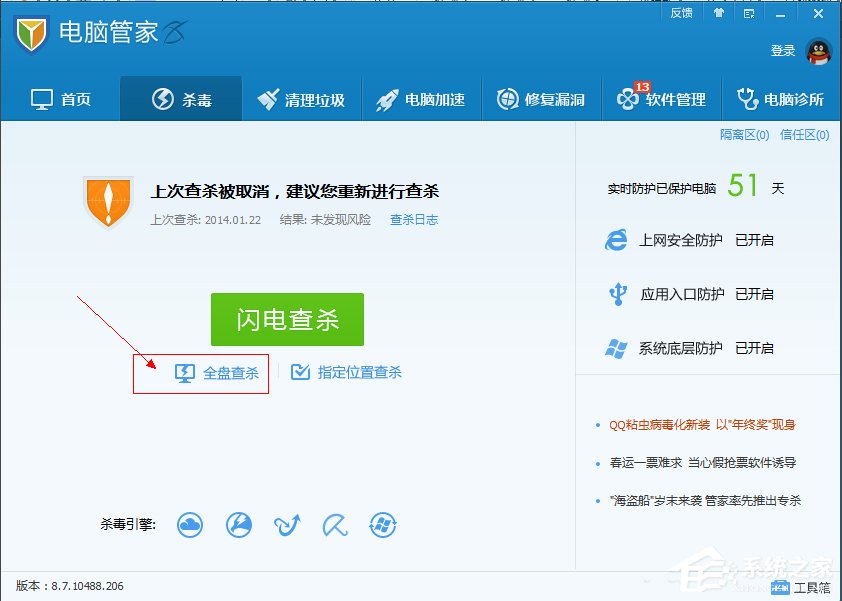
騰訊電腦管家全盤查殺
查殺完成修復提示

方案一:手動修復註冊表 UserInit 鍵值(針對特定木馬)

  1. Win+R → regedit
  2. 瀏覽至:HKEY_LOCAL_MACHINE\SOFTWARE\Microsoft\Windows NT\CurrentVersion\Winlogon
  3. 右側找到 Userinit 值,正常資料為:C:\Windows\system32\userinit.exe,(結尾有逗號)。
  4. 若後面被掛載額外路徑(如 C:\Windows\system32\userinit.exe,C:\malware.exe),刪除逗號後的惡意路徑,保留標準值。
  5. 確定,重新開機生效。

方案二:騰訊電腦管家全盤查殺與修復(通用、易上手)

  1. 開啟騰訊電腦管家 →「病毒查殺」→ 選擇「全盤查殺」。
  2. 等待掃描完成(視硬碟大小約 30-120 分鐘)。
  3. 依提示對發現威脅執行「隔離」或「刪除」。
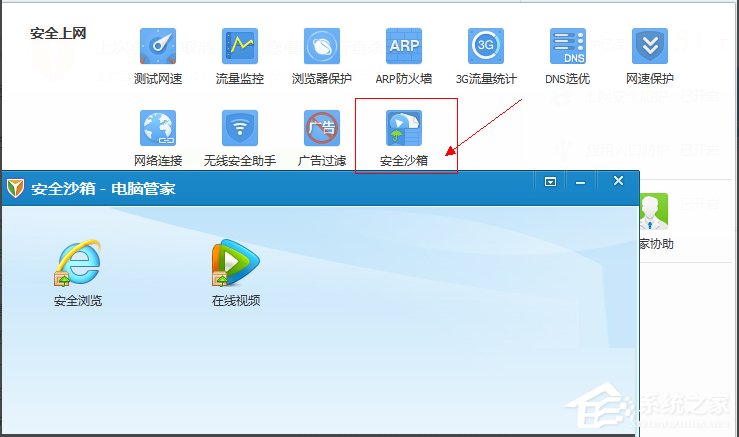
  4. 查殺完成後,使用「工具箱」→「瀏覽器修復」/「IE 修復」一鍵重設首頁、搜尋引擎、清除惡意擴充套件。
  5. 建議同步執行「系統修復」→「修復系統漏洞」安裝安全更新。

徹底淨化建議(組合拳)

  1. 重設 IE 設定:IE → 齒輪 → 網際網路選項 → 進階 →「重設」→ 勾選「刪除個人設定」→ 重設。
  2. 檢查捷徑目標:桌面/工作列 IE 捷徑右鍵 → 內容 → 目標欄位應僅有 "C:\Program Files\Internet Explorer\iexplore.exe",無額外參數/網址。
  3. 排程啟動項:Win+R → msconfig → 啟動/服務頁籤,停用可疑項目(無簽章、隨機名稱、路徑在 Temp/AppData)。
  4. 更換現代瀏覽器:IE11 已停止支援,強烈建議遷移至 Edge/Chrome/Firefox 並匯入書籤/密碼。

預防:安裝軟體時選「自訂安裝」取消捆綁推廣、不點擊不明彈窗下載、保持 Windows Update 與安全軟體病毒碼最新。

Copyright © Windows教程網 All Rights Reserved