Windows XP Windows 7 Windows 2003 Windows Vista Windows 綜合教學 Linux 系統教學
Windows 10 Windows 8 Windows 2008 Windows NT Windows Server 電腦軟體教學

Win7 安裝會聲會影報錯 Error 1402?三大原因與完整修復指南

編輯:Win7 系統應用技巧

騰訊會聲會影 是熱門的視訊剪輯軟體,但不少 Win7 用戶在安裝時遭遇 Error 1402 錯誤,提示「無法開啟鍵值…存取被拒絕」。這通常源於註冊表權限錯配、舊版本殘留或安裝檔案損壞。本文整理三大核心原因與對應解決方案,助你順利完成安裝。
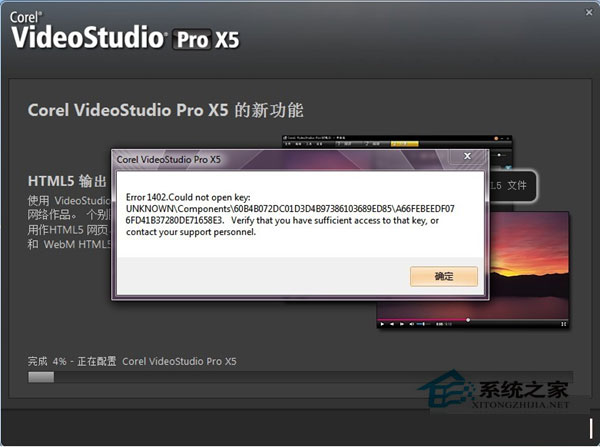
Error 1402 錯誤提示畫面

方法一:修復註冊表 UserData 權限(最常見解決方案)

安裝程式需寫入 HKEY_LOCAL_MACHINE\SOFTWARE\Microsoft\Windows\CurrentVersion\Installer\UserData,若 Administrators 群組無「完全控制」權限即報 1402。

  1. 按 Win+R 輸入 regedit 開啟登錄編輯器。
  2. 定位至:HKEY_LOCAL_MACHINE\SOFTWARE\Microsoft\Windows\CurrentVersion\Installer\UserData。
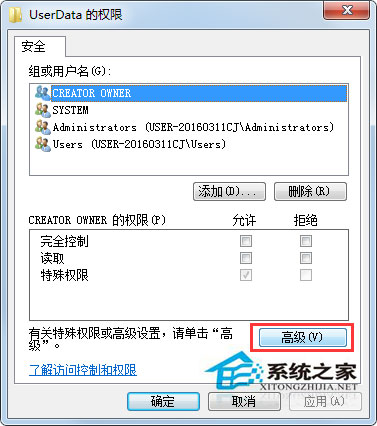
  3. 右鍵 UserData → 「權限」 → 「進階」 → 「擁有者」頁籤。
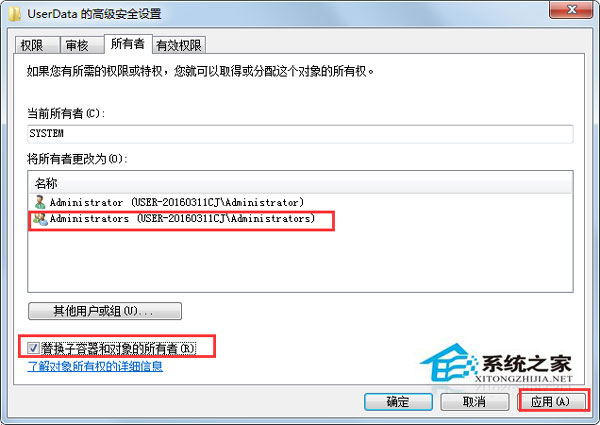
  4. 選 Administrators,勾選「取代子容器和物件的擁有者」 → 「套用」。
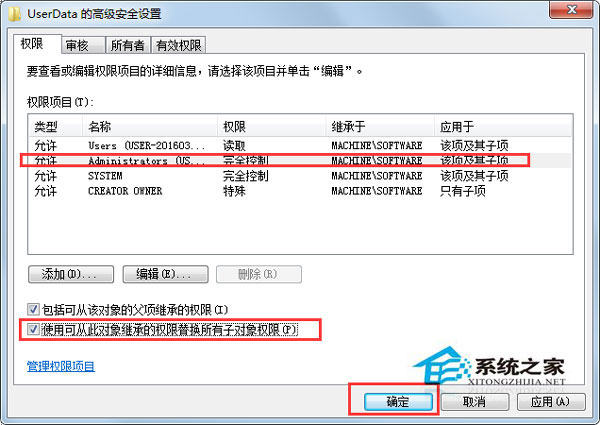
  5. 切回「權限」頁籤,選 Administrators,勾選「完全控制」的「允許」,並勾選「使用可從此物件繼承的權限項目取代所有子物件權限項目」 → 確定層層退出。
  6. 重新執行安裝程式。

UserData 權限進階設定

設定 Administrators 為擁有者

授予完全控制權限

方法二:徹底清理舊版殘留(針對重裝用戶)

若曾安裝過會聲會影但未乾淨移除,殘留的註冊鍵值、安裝資料夾、Windows Installer 快取會導致新安裝衝突。

  • 使用官方 會聲會影完全清除工具 或 Microsoft Fix it (原 Windows Installer Clean Up) 掃描移除。
  • 熟悉註冊表者可手動刪除 HKEY_LOCAL_MACHINE\SOFTWARE\Corel\VideoStudio、HKEY_CURRENT_USER\Software\Corel\VideoStudio 等相關鍵值。
  • 刪除安裝目錄(預設 C:\Program Files\Corel\Corel VideoStudio)及 C:\ProgramData\Corel 殘留資料夾。

方法三:解決安裝檔案損壞或元件配置失敗

安裝過程中若提示「正在配置 XXX」卡住或報錯,可能是該元件(如 VC++ Runtime、.NET Framework、DirectX)下載損壞。

  1. 記下卡住的元件名稱(安裝進度條會顯示)。
  2. 獨立下載該元件官方安裝包預先安裝(如 vcredist_x64.exe、dotNetFx40_Full_x86_x64.exe)。
  3. 再次運行會聲會影安裝程式,即可跳過該元件配置步驟。

避坑小貼士

  • 安裝前建議以管理員身分運行安裝程式(右鍵選擇)。
  • 暫時關閉防毒軟體「即時防護」,避免誤攔截安裝程式寫入系統目錄。
  • 確保系統已安裝 .NET Framework 3.5 SP1 並啟用(控制台 → 程式 → 開啟或關閉 Windows 功能)。

依序嘗試上述三大方案,Win7 下會聲會影 Error 1402 幾乎都能迎刃而解,快去剪輯你的大片吧!

Copyright © Windows教程網 All Rights Reserved