Windows XP Windows 7 Windows 2003 Windows Vista Windows 綜合教學 Linux 系統教學
Windows 10 Windows 8 Windows 2008 Windows NT Windows Server 電腦軟體教學

Win7 修改副檔名無效?教你開啟「顯示副檔名」正確更改檔案類型

編輯:Win7 系統應用技巧

在 Windows 7 中,很多用戶嘗試將 .txt 改為 .bat、.html 等,卻發現檔案圖示、開啟方式皆未改變,依然是「文字文件」。這不是系統故障,而是因為預設隱藏已知副檔名,你實際修改的只是檔名主體,真正的副檔名仍被系統保護。本文教你正確開啟顯示並修改副檔名。

為什麼會「改了沒用」?

Windows 預設勾選「隱藏已知檔案類型的副檔名」。當你看到 test.txt 時,實際完整檔名為 test.txt,但你只能看到 test。直接將 test 改為 test.bat,系統實際存為 test.bat.txt,自然仍是文字文件。
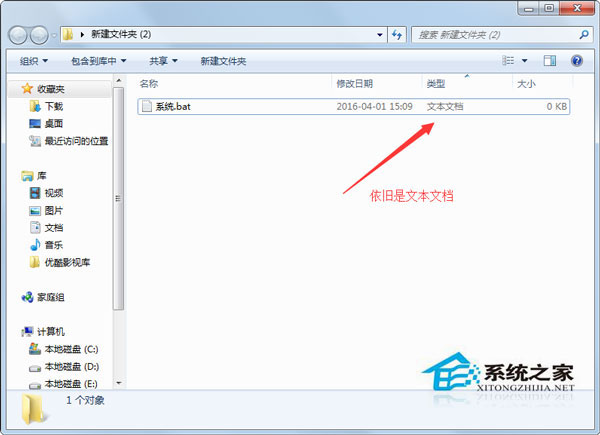
隱藏副檔名導致修改無效示意

正確操作步驟:開啟副檔名顯示

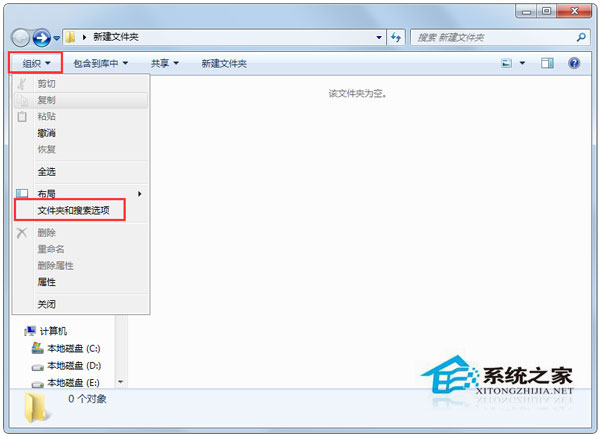
  1. 開啟任意資料夾 → 點擊工具列「組織」 → 「資料夾與搜尋選項」(或控制台 → 「資料夾選項」)。
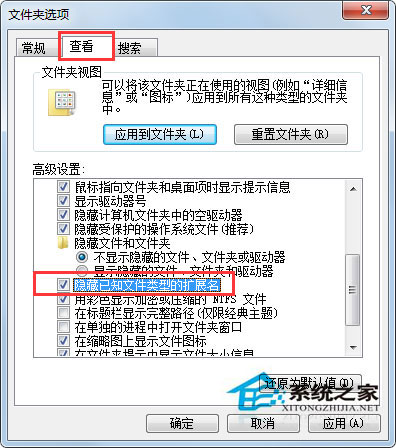
  2. 切換至 「檢視」 頁籤。
  3. 在「進階設定」清單中,找到 「隱藏已知檔案類型的副檔名」,**取消勾選** 前面的核取方塊。
  4. 點擊「套用」→「確定」。

開啟資料夾選項

取消勾選隱藏已知副檔名

驗證與修改

設定完成後,原本 test.txt 會顯示完整副檔名。此時再次重新命名(F2),將 .txt 直接改為 .bat,系統會彈出警告「變更副檔名可能會導致檔案無法使用」,點擊「是」即可生效。檔案圖示會立即變為齒輪/命令提示字元圖示,雙擊可運行批次腳本。
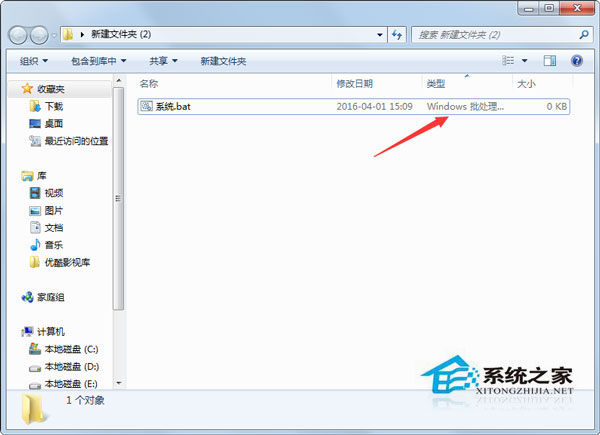
修改副檔名成功示意

補充提醒

  • 修改副檔名不會轉換檔案內容格式(如將 .jpg 改為 .png 圖片不會重新編碼),僅改變系統關聯的開啟程式。
  • 系統關鍵檔案(.dll、.sys、.exe 等)勿隨意更改副檔名,恐導致系統不穩。
  • 若需真正轉換格式,請使用對應轉換工具(如圖片用畫圖/PS 另存新檔,文檔用 Word 另存為)。

一分鐘搞定副檔名顯示設定,告別「改了半天沒反應」的困擾,精準掌控檔案類型關聯。

Copyright © Windows教程網 All Rights Reserved