在 Windows 7 環境下執行網路應用或伺服器軟體時,常會遇到「連接埠被佔用」的錯誤。若不確定是哪個程式佔用了特定連接埠(如 80、3306、49157 等),無法針對性解決。本文提供完整的命令列與圖形介面雙重方案,助你快速鎖定佔用者並釋放連接埠。
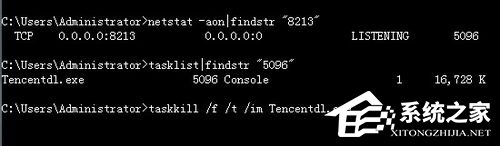
cmd 開啟命令提示字元。netstat -ano 列出所有連線與監聽連接埠,找出目標連接埠(例:49157)對應的 PID(程式識別碼)。netstat -aon | findstr "49157",記下最後一欄的 PID(例:2720)。tasklist | findstr "2720",即可得知佔用者(如 svchost.exe)。taskkill /f /pid 2720。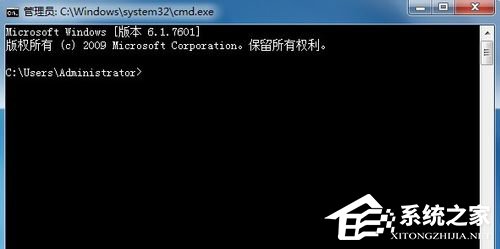
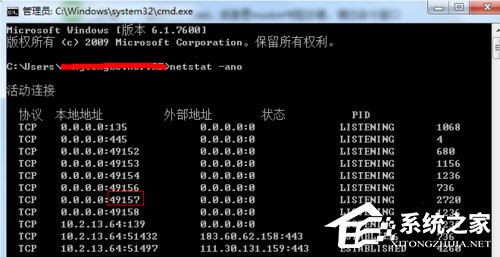
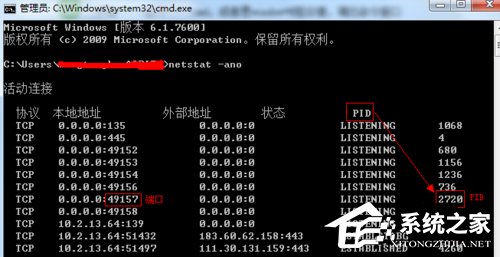

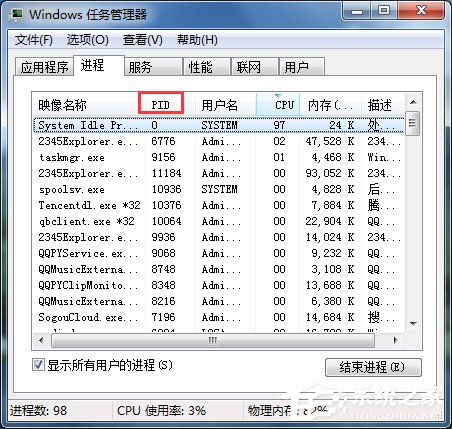
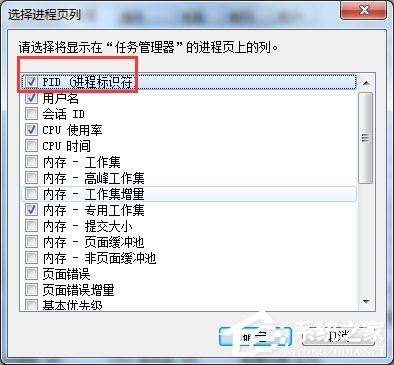
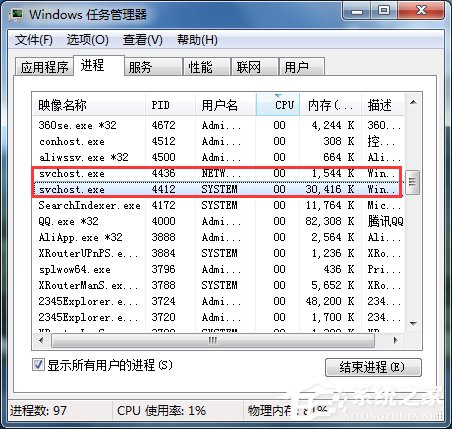
若不習慣命令列,可開啟「資源監視器」(執行 resmon.exe),切換到「網路」索引標籤,在「聽連接埠」區域即可直觀看到每個連接埠對應的進程名稱與 PID,支援右鍵直接結束進程。
注意:終止系統關鍵進程(如 svchost.exe)可能導致服務異常,建議先確認該進程屬於哪個服務,或改變衝突軟體的連接埠設定而非強制結束。