在 Windows 7 系統下修改無線路由器 Wi-Fi 密碼,需透過瀏覽器登入路由器管理介面操作:
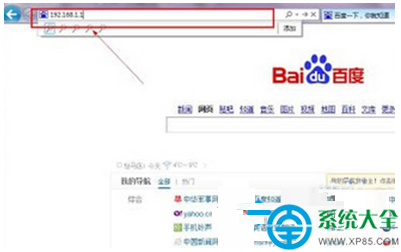
- 確認電腦已連接路由器(有線或無線均可),開啟瀏覽器,在網址列輸入路由器管理 IP(常見為
192.168.1.1 或 192.168.0.1,確切位址請參考路由器底部標籤),按 Enter。
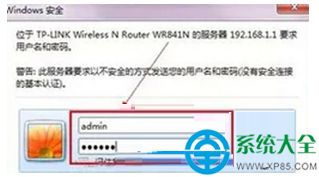
- 在彈出的登入視窗輸入使用者名稱與密碼(預設通常均為
admin,請參考說明書),點擊「登入」。
- 進入路由器管理介面後,於左側選單展開「無線設定」→「無線安全性設定」。
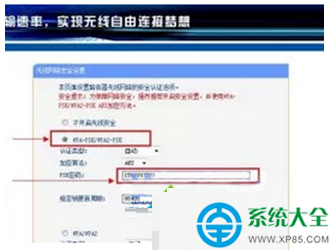
- 選擇加密方式為「WPA-PSK/WPA2-PSK」(建議),在「PSK 密碼」欄位輸入新的 Wi-Fi 密碼(建議 8 位以上英數混合)。
- 點擊「儲存」或「套用」,路由器會重啟無線服務,新密碼即刻生效。

修改完成後,所有無線裝置需重新輸入新密碼才能連接網路。