Windows XP Windows 7 Windows 2003 Windows Vista Windows 綜合教學 Linux 系統教學
Windows 10 Windows 8 Windows 2008 Windows NT Windows Server 電腦軟體教學

Win7 系統啟動項管理:輕鬆禁用開機自啟程式,提升開機速度

編輯:Win7 系統應用技巧

剛安裝完成 Windows 7 時,開機速度通常很快,因為此時開機自啟動的程式很少。但隨著時間推移,安裝的軟體越來越多,許多程式會預設加入開機啟動項,導致系統啟動變慢。想要讓電腦重拾「秒開機」的體驗,關鍵在於精簡啟動項。本文將詳細介紹如何透過系統配置工具 msconfig 來管理並禁用不必要的開機自啟程式。

操作步驟

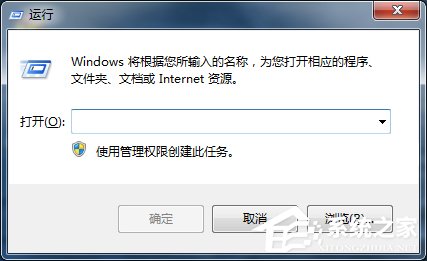
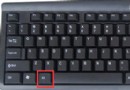
  1. 開啟「執行」視窗:按下鍵盤組合鍵 Win + R。
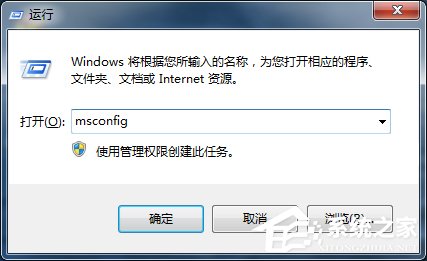
  2. 輸入指令:在輸入框鍵入 msconfig,按 Enter 或點擊「確定」。
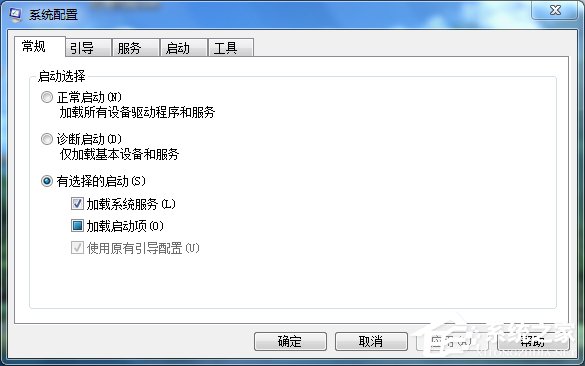
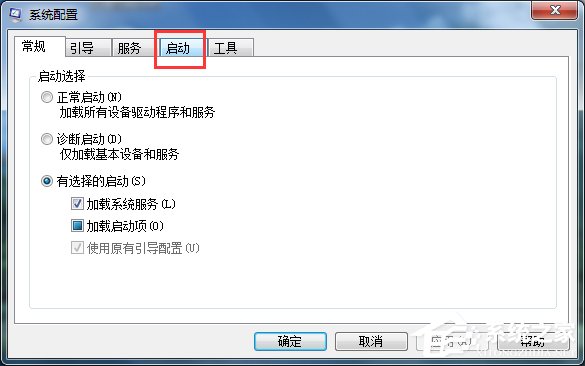
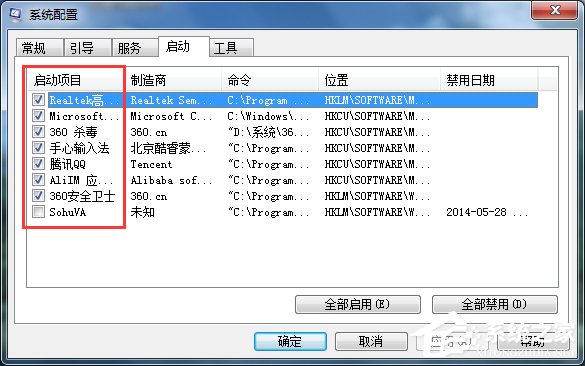
  3. 進入系統配置:彈出的「系統配置」視窗中,切換到「啟動」索引標籤。
  4. 取消勾選不需要的項目:仔細檢查列表,將不希望開機自動執行的程式前方的核取方塊取消勾選。建議保留殺毒軟體、輸入法等必要項目。
  5. 套用並重新啟動:點擊「確定」,系統會提示重新啟動電腦以生效。重啟後即可感受開機速度的提升。
開啟執行視窗
輸入 msconfig
系統配置視窗
啟動索引標籤
取消勾選啟動項

小提醒:禁用啟動項並不會卸載程式,只是取消其開機自啟。如有誤禁,可隨時回到此處恢復勾選。定期檢視啟動項,能讓 Win7 系統長期保持輕快狀態。

Copyright © Windows教程網 All Rights Reserved