前言
插入 USB 行動硬碟/隨身碟,系統提示「無法辨識 USB 裝置」,但同裝置在其他電腦正常。三大核心解法:卸載裝置驅動重新偵測、重裝 USB 控制器驅動、停用 USB 選擇性暫停省電功能。由易至難依序嘗試。
方法一:卸載裝置驅動重新偵測(最簡單、成功率最高)
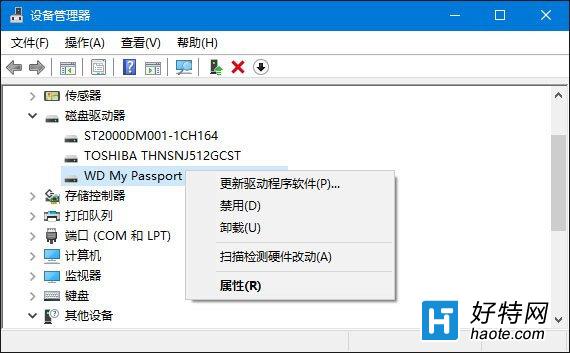
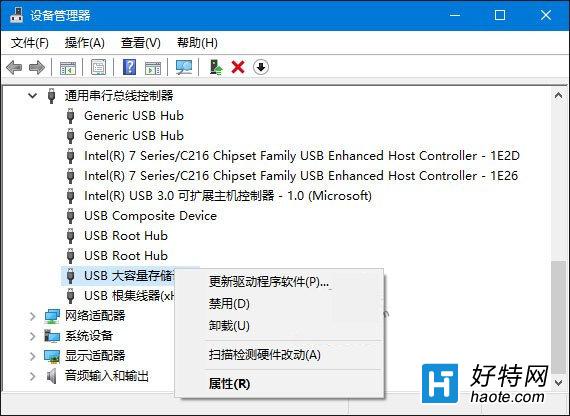
- 「控制台」 → 檢視模式「小圖示」 → 「裝置管理員」。
- 展開「磁碟機」/「通用序列匯流排控制器」,找到目標 USB 裝置(通常有黃驚嘆號或名稱含 USB Mass Storage)。
- 右鍵 → 「解除安裝裝置」 → 確定。
- 拔除 USB 線,重新插入,系統自動重新安裝驅動,通常即恢復正常。
方法二:重裝所有 USB 控制器驅動(徹底重建 USB 總線)
- 「裝置管理員」 → 展開「通用序列匯流排控制器」。
- 逐一右鍵每個項目 (USB Root Hub、USB Composite Device、Generic USB Hub 等) → 「解除安裝裝置」。
- 全部卸載完成後,**重新開機**。
- 開機過程中 Windows 自動重新安裝所有 USB 控制器驅動,USB 總線恢復出廠狀態。
方法三:停用 USB 選擇性暫停省電功能(解決間歇性斷連/無法辨識)
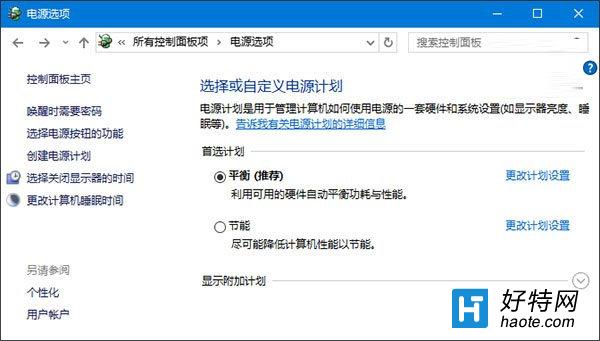
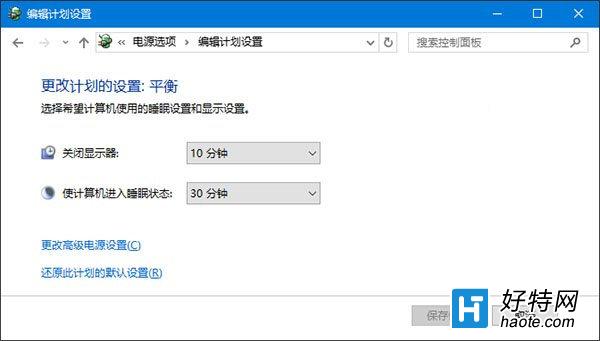
- 「控制台」 → 「電源選項」 → 當前方案旁「變更方案設定」。
- 「變更進階電源設定」。
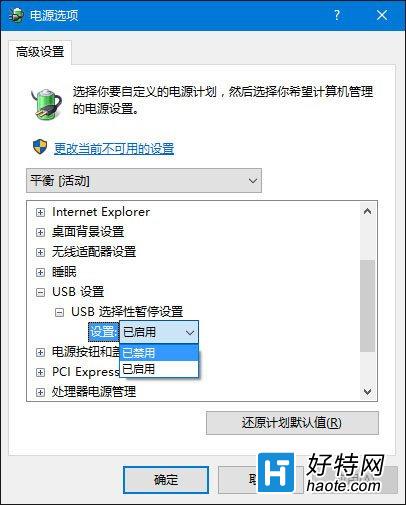
- 展開「USB 設定」 → 「USB 選擇性暫停設定」 → 設為 「已停用」 (接通電源/使用電池皆設停用)。
- 「確定」套用,重新開機生效。
原理說明
- 選擇性暫停:為省電讓閒置 USB 埠進入低功耗狀態,但部分晶片/裝置喚醒失敗,導致「無法辨識」。停用後 USB 埠持續供電,相容性最佳。
- 筆電使用電池時停用此功能會增加耗電,建議僅在「接通電源」模式停用,或視情況權衡。
硬體層面排查(若軟體法皆無效)
- 更換 USB 線 (優先)、更換 USB 埠 (後板直連主機板)、移除 USB 擴充座/轉接頭。
- 行動硬碟補充供電 (Y型線/獨立電源轉接頭)。
- 主機板 USB 控制器晶片故障、南橋損壞 → 需維修/更換主機板。
小結
USB 無法辨識,依序嘗試:① 卸載裝置驅動重插 ② 重裝所有 USB 控制器驅動重開機 ③ 停用 USB 選擇性暫停。三大軟體法解決 95% 問題。若皆無效,必為硬體故障 (線材/埠口/供電/晶片),請硬體排查。