Win7 工作列 (Superbar) 不只是啟動器,更是高效操作中樞。本文揭秘三大隱藏技巧:圖示疊層數 = 開啟檔案數、Aero Peek 滑鼠懸停預覽縮圖、右鍵跳躍清單查看最近開啟檔案/網頁,善用這些功能大幅提升多工效率。
技巧一:圖示疊層數 = 該程式開啟檔案/視窗數
- 工作列圖示重疊時,疊層厚度/數量對應該程式目前開啟的視窗/分頁數 (如 IE 開 5 個分頁,圖示疊 5 層)。
- 滑鼠懸停不點擊,即可看到疊層縮圖預覽 (見技巧二)。
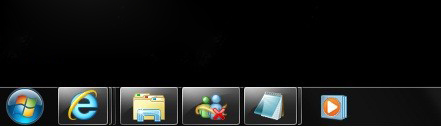
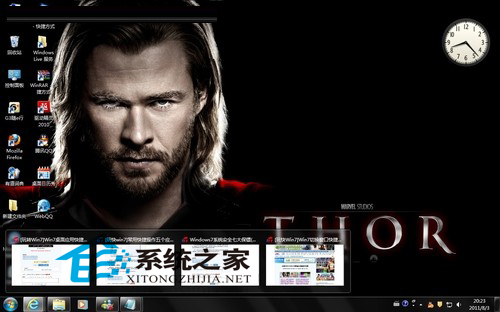
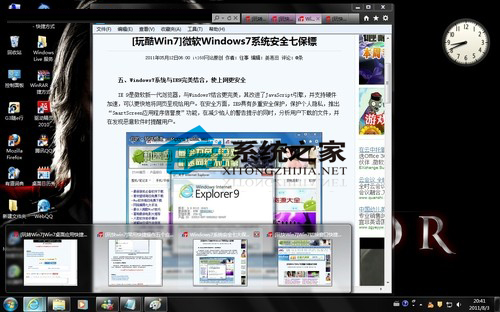
技巧二:Aero Peek - 滑鼠懸停預覽、點擊切換、懸停縮圖「穿透」看桌面
- 懸停圖示:顯示該程式所有開啟視窗的即時縮圖預覽。
- 滑鼠移至縮圖上:該視窗在桌面「穿透」顯示 (其他視窗變透明/隱藏),移開滑鼠還原。
- 點擊縮圖:切換至該視窗。
- 懸停工作列最右側「顯示桌面」長條:所有視窗變透明「穿透」看桌面小工具/檔案,點擊最小化全部,再點擊還原。
技巧三:跳躍清單 - 右鍵圖示查看最近開啟檔案/網頁/工作、釘選常用項
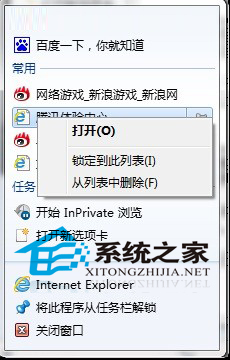
- 工作列圖示 右鍵 → 彈出跳躍清單:
最近/常用:該程式最近開啟的檔案/網頁/專案列表。
- 釘選:將清單項目右鍵 → 「釘選到此清單」,永久保留在上方。
- 移除:右鍵 → 「從此清單移除」。
- 關閉視窗:清單右側有「關閉所有視窗」/「關閉視窗」選項。

啟用條件
- 需開啟 Aero 主題 (右鍵桌面 → 個人化 → 選擇 Aero 主題)。
- 「工作列屬性」→ 「在工作列上使用 Aero Peek 預覽桌面」勾選。
- 「開始選單屬性」→ 「自訂」→ 「儲存並顯示最近開啟的項目」勾選 (跳躍清單需要)。