Win7 執行《幽浮 2 (XCOM 2)》遭遇紅畫面(Red Screen)與卡頓,官方論壇建議加入啟動參數並調整畫面設定:
解決紅畫面
- 遊戲安裝目錄找到
XCom2.exe → 右鍵「傳送至」→ 「桌面捷徑」。
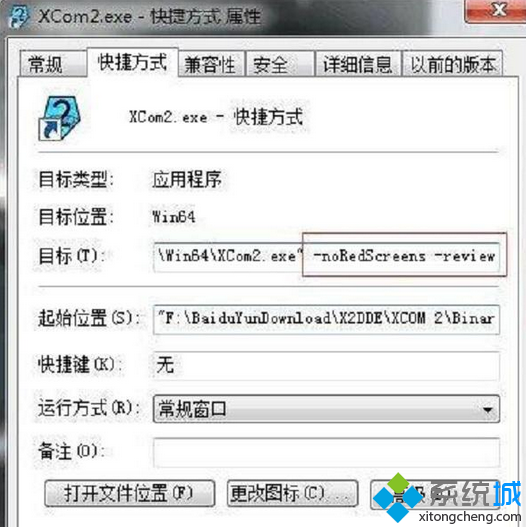
- 桌面捷徑右鍵 → 「內容」→ 「捷徑」頁籤 → 「目標」欄位末端加入:
-noRedScreens -review(前面需有空格)。


緩解卡頓/當機
- 遊戲設定 → 視窗化模式(非全螢幕)。
- 關閉 抗鋸齒 (Anti-Aliasing)。
- 避免頻繁點開士兵能力面板(易觸發卡頓),戰鬥結束後手動存檔(F12/選單存檔)。
替代方案:透過 Steam 執行
- 安裝 Steam → 註冊/登入 → 「遊戲」→ 「啟動產品」→ 選擇「新增非 Steam 遊戲」→ 選取
XCom2.exe。
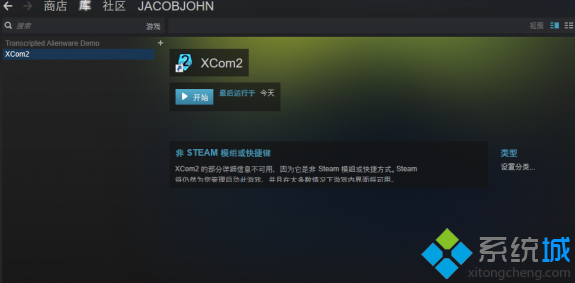
- Steam 遊戲屬性 → 「設定啟動選項」→ 輸入
-noRedScreens -review。
注意:參數區分大小寫,務必加空格分隔;若仍紅畫面,請更新顯卡驅動並確認 DirectX 11 執行環境完整。