Windows XP Windows 7 Windows 2003 Windows Vista Windows 綜合教學 Linux 系統教學
Windows 10 Windows 8 Windows 2008 Windows NT Windows Server 電腦軟體教學

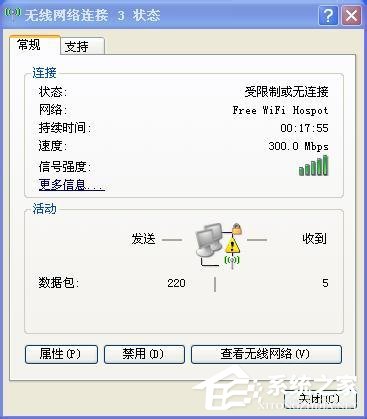
Win7 無線網路「存取受限」?關閉防火牆、手動設 IP/DNS、檢查熱點、修復無線網卡完整排查

編輯:Win7 系統應用技巧

無線網路連線卻顯示「存取受限/無法存取網際網路」,常見原因:安全軟體封鎖、IP/DNS 設定錯誤、熱點本身無法上網、無線網卡被停用。本文提供四大面向排查步驟,逐一擊破。

一、暫時關閉安全軟體測試

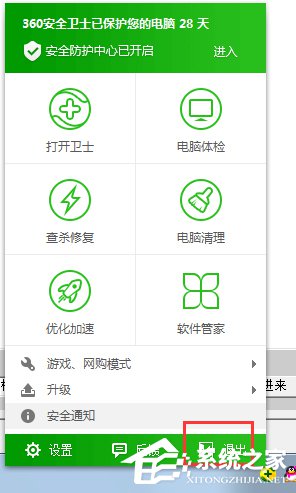
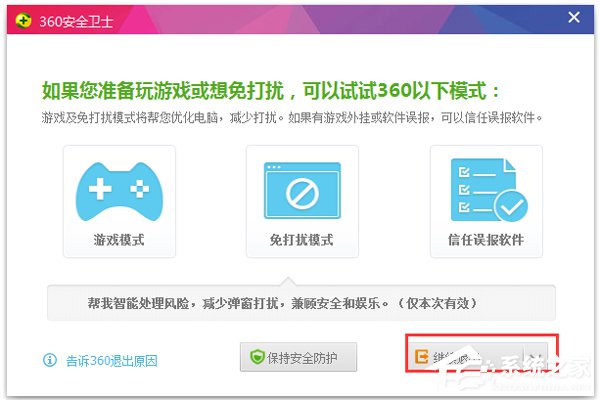
以 360 安全衛士為例:右鍵托盤圖示 → 「退出」 → 「繼續退出」。若解除限制,請在軟體中設定信任該網路或調整防火牆規則。
二、手動設定 IP 位址與 DNS

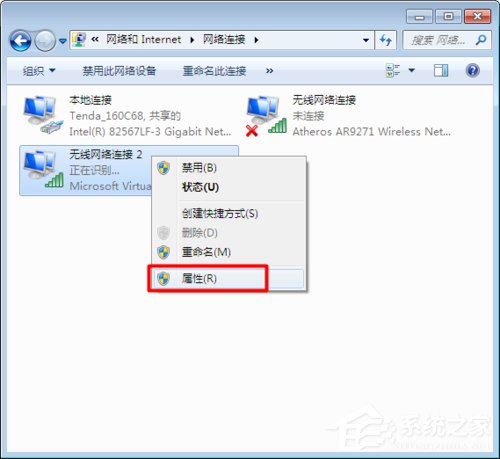
  1. 控制台 → 網路和共用中心 → 變更介面卡設定。
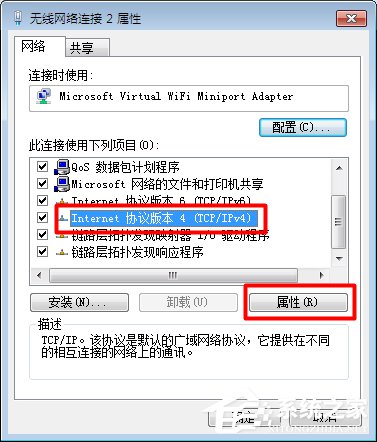
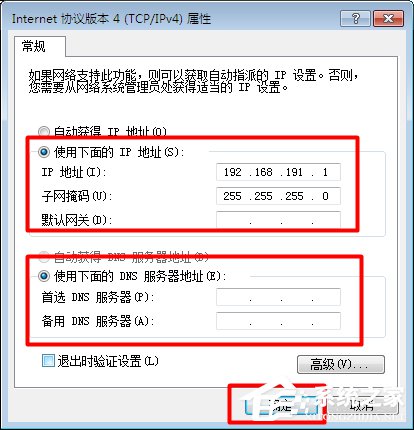
  2. 右鍵無線網卡 → 「內容」 → 雙擊「網際網路通訊協定第 4 版 (TCP/IPv4)」。
  3. 選擇「使用下列 IP 位址」與「使用下列 DNS 伺服器位址」,輸入正確值(可詢問網管或參考路由器設定)。

三、驗證熱點本身能否上網

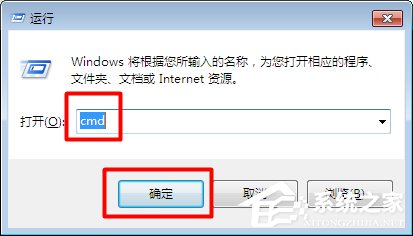
  1. 路由器模式:Win+R → cmd → ping www.google.com,有回應表示路由器通網路正常。
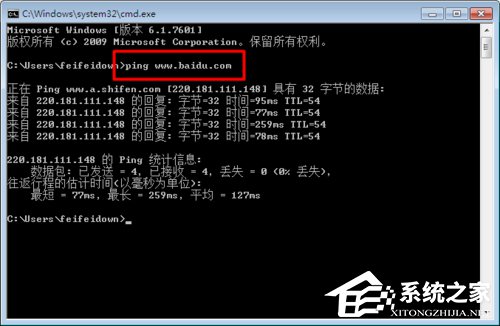
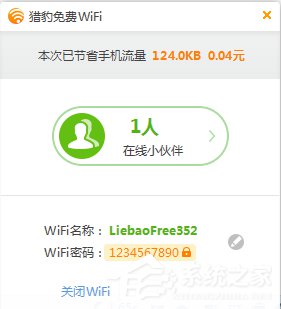
  2. 軟體熱點(如獵豹 WiFi、共享精靈):嘗試更換其他熱點軟體重建,或改用手機熱點測試。

四、修復無線網卡被停用

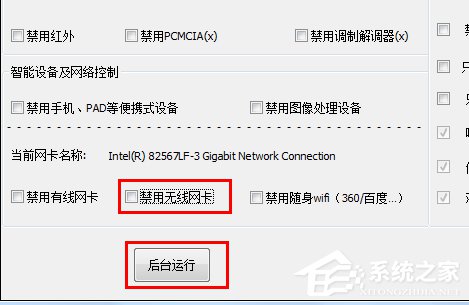
使用「大勢至 USB 監控」等工具:勾選「停用無線網卡」→ 取消勾選,即可重置網卡狀態。
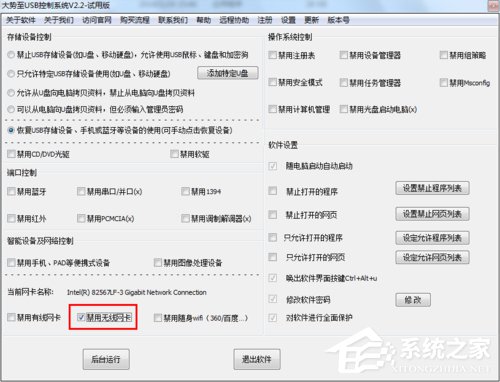
依序嘗試上述方法,多數「存取受限」問題可解決。若仍無效,建議更新無線網卡驅動程式或重置 TCP/IP 堆疊(netsh int ip reset)。

Copyright © Windows教程網 All Rights Reserved