Windows 7 複製大量/大型檔案時,檔案總管常出現「未回應」、畫面凍結甚至系統當機。以下提供兩種預防性設定,可大幅降低當機機率。
方法一:關閉檔案縮圖預覽
- 開啟任意資料夾 →「組織」→「資料夾及搜尋選項」。
- 「檢視」索引標籤 → 進階設定勾選「一律顯示圖示,不顯示縮圖」。
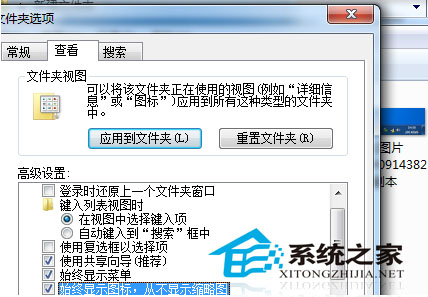
- 確定套用。複製時不再產生縮圖快取,減少記憶體與 CPU 佔用。
方法二:重建捷徑快取(清理圖示快取)
- 建立任意捷徑(如 QQ)到「開始」功能表。
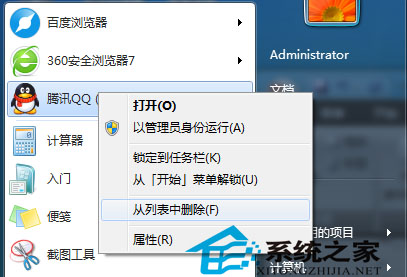
- 隨即從「開始」功能表移除該捷徑。
- 此動作會觸發 Shell 重新整理圖示快取,清理損毀的快取項目。
複製大檔案最佳實務
- 使用
robocopy 或 xcopy 指令列工具(支援斷點續傳、多執行緒)
- 或使用第三方工具(FastCopy、TeraCopy、SuperCopier)
- 複製過程中避免同時進行其他重度磁碟操作
- 若檔案總管顯示「未回應」,耐心等待,勿強制結束
上述兩法配合良好複製習慣,可有效避免 Win7 複製大檔案當機困擾。