Windows 7 開機時彈出 LDrvPro64.sys 無法驗證數位簽章 導致無法進入系統,該檔案為某第三方驅動 (常見於虛擬光碟、加密鎖、特殊硬體驅動) 未通過 WHQL 認證。Win7 64位元強制要求核心模式驅動具備有效數位簽章,未簽章驅動會被阻擋載入。提供兩種解決方案。
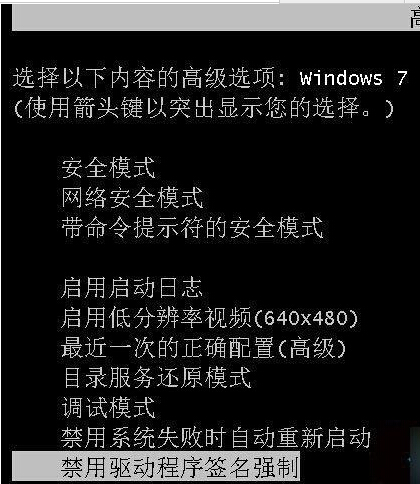
方法一:啟動時禁用驅動程式強制簽名 (臨時進入系統)
- 開機時連續點擊 F8 進入「進階開機選項」選單。
- 選擇 「停用驅動程式簽章強制執行」 (Disable Driver Signature Enforcement)。
- 系統以允許未簽章驅動模式啟動,進入桌面後可備份資料、解除安裝問題驅動、或安裝正規簽章版驅動。
- 注意: 此設定僅對當次開機有效,重開機後恢復強制簽名檢查。
方法二:進入安全模式刪除問題驅動檔案 (永久解決)
- 開機 F8 選擇 「安全模式」 進入系統 (安全模式不載入第三方驅動,不檢查簽章)。
- 開啟檔案總管,瀏覽至
C:\Windows\System32\drivers\。
- 找到
LDrvPro64.sys,右鍵 → 「刪除」 (或改名 .bak 備份)。
- 若在
C:\Windows\System32\DriverStore\FileRepository\ 下有相關資料夾,同步刪除。
- 正常重開機,系統不再載入該驅動,開機錯誤解除。
根因與預防
LDrvPro64.sys 常隨「虛擬光碟軟體」(Daemon Tools、Alcohol 120%、Virtual CloneDrive)、「加密鎖驅動」、「特定硬體監控工具」安裝。- Win7 x64 核心模式簽名強制政策 (Kernel Mode Code Signing Policy) 禁止載入無 WHQL 簽章驅動。
- 建議:
① 使用數位簽章版虛擬光碟軟體 (如 WinCDEmu、Virtual CloneDrive 最新版)
② 避免安裝來源不明的「驅動精靈」類工具強制安裝未簽章驅動
③ 企業環境可透過群組原則「程式碼簽名原則」管理驅動安裝權限
開機 F8 選「停用驅動程式簽章強制」可臨時進入系統備份資料;進入安全模式刪除 LDrvPro64.sys 驅動檔案可永久解決 Win7 開機數位簽章驗證失敗問題。