Windows 7 內建「便箋」 (Sticky Notes) 是輕量級桌面備忘工具,支援多筆記、顏色分類、自動儲存、鍵盤快速鍵,免安裝第三方軟體。本文教您找到便箋、建立桌面/工作列捷徑、新增/刪除/調色筆記,打造高效桌面備忘流程。
找到並啟用便箋
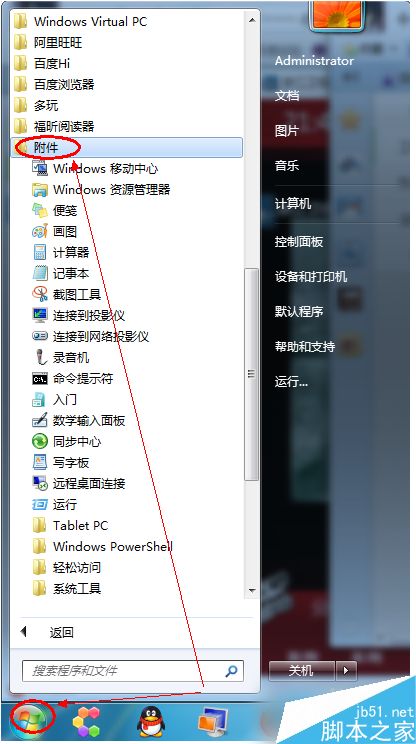
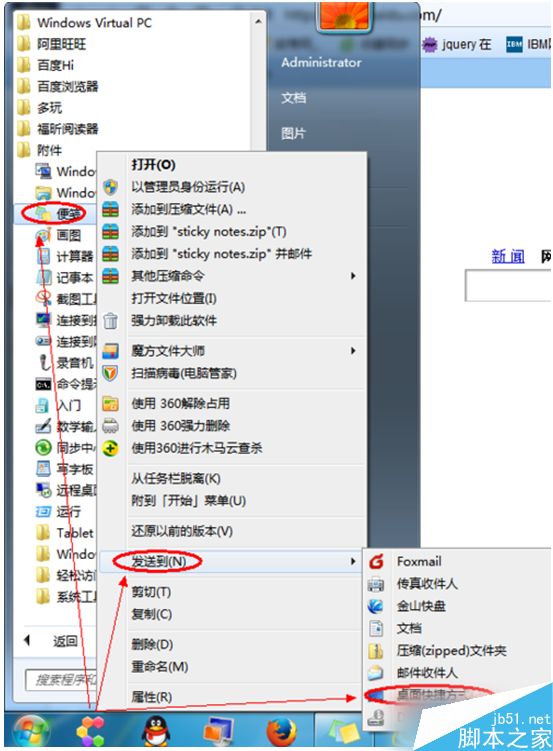
- 「開始」→「所有程式」→「附屬應用程式」→ 找到 「便箋」 點擊啟動。
- 桌面出現黃色便箋視窗,即可輸入文字,自動儲存 (儲存於
%AppData%\Microsoft\Sticky Notes\StickyNotes.snt)。
建立快速啟動捷徑
- 「開始」→「所有程式」→「附屬應用程式」→ 右鍵「便箋」 → 「傳送至」 → 「桌面捷徑」。
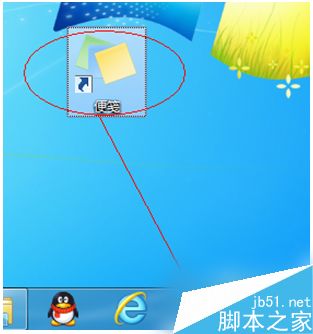
- 桌面出現「便箋 - 捷徑」,雙擊即可開啟新筆記。
- 鎖定至工作列: 按住 Shift 拖曳桌面捷徑至工作列,或右鍵工作列圖示 → 「將此程式釘在工作列上」。
便箋核心操作
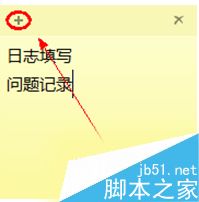
- 新增筆記: 點擊現有便箋左上角 「+」,或工作列圖示右鍵 → 「新增筆記」。
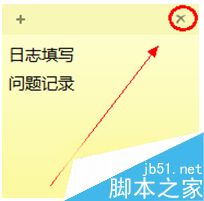
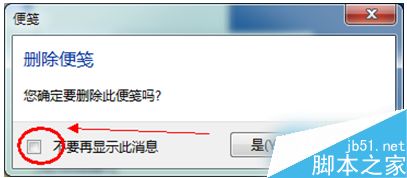
- 刪除筆記: 點擊便箋右上角 「×」,確認提示點「是」(保留確認提示防誤刪)。
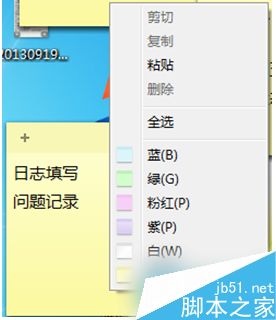
- 調整顏色: 右鍵便箋標題列/空白處 → 選擇 藍、綠、粉、紫、白、黃 六色(單筆單色,無法批次)。
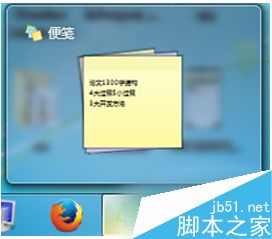
- 最小化/還原: 點擊工作列便箋圖示切換顯示/隱藏所有筆記。
- 格式化文字: 選取文字 → Ctrl+B 粗體、Ctrl+I 斜體、Ctrl+U 底線、Ctrl+T 刪除線、Ctrl+L 靠左、Ctrl+E 置中、Ctrl+R 靠右、Ctrl+Shift+L 列表符號。
資料備份與遷移
便箋資料檔:%AppData%\Microsoft\Sticky Notes\StickyNotes.snt。重裝系統前備份此檔,新系統同路徑覆蓋即可無縫遷移所有筆記。
適用版本
- Windows 7 / 8 / 8.1:經典桌面應用版便箋 (
StickyNot.exe)。
- Windows 10 1607 以前:同經典版。
- Windows 10 1607 後:UWP 版「便箋」應用,功能介面不同,資料同步至雲端。
Win7 便箋隱藏在「附屬應用程式」中,建立桌面/工作列捷徑並掌握新增、刪除、調色、格式化鍵盤快速鍵,即可享受原生、免安裝、自動儲存的高效桌面備忘體驗。