Windows 7 內建的 Internet Explorer (IE) 瀏覽器偶爾會出現無法開啟網頁、圖片顯示異常、版面錯亂等問題。這類情況多半是因為惡意軟體竄改設定、增益集衝突或快取損壞所致。幸好 IE 內建「重置」與「還原進階設定」功能,無需重裝系統即可修復大多數問題。以下提供完整操作指南。
方法一:使用 IE 重置功能(最常用、風險最低)
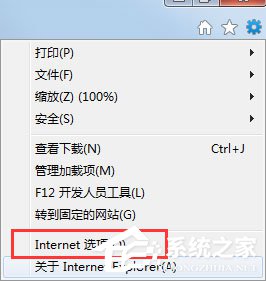
步驟 1:開啟 Internet 選項
- 啟動 IE 瀏覽器。
- 點擊工具列「工具」(齒輪圖示) → 選擇「Internet 選項」。
步驟 2:切換至「進階」索引標籤
- 在「Internet 選項」視窗,點選最右側的「進階」索引標籤。
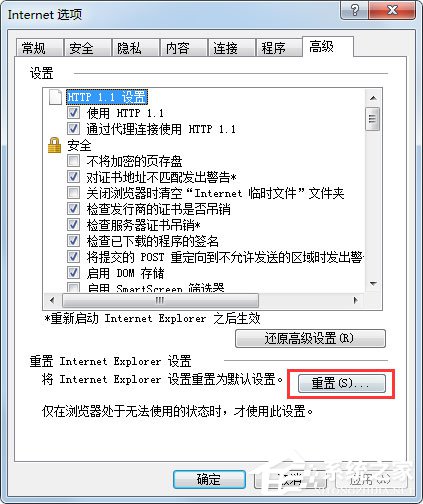
- 重置按鈕位於視窗下方區塊。
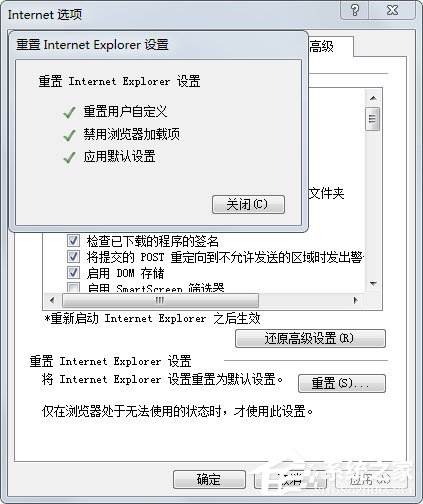
步驟 3:執行重置
- 點擊「重設」按鈕。
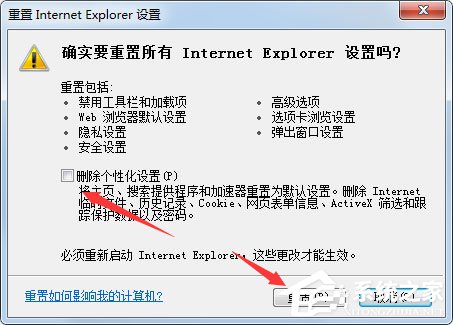
- 彈出確認視窗,建議勾選「刪除個人設定」(包含瀏覽歷史、暫存檔、Cookie、儲存密碼、表單資料等),確保徹底修復。
- 點擊「重設」開始執行。
步驟 4:完成並重新啟動 IE
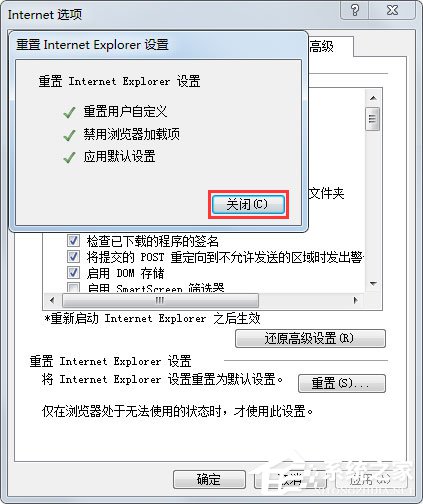
- 等待進度條跑完,點擊「關閉」。
- 系統提示需重新啟動 IE 才能生效,點擊「確定」。
- 關閉所有 IE 視窗,重新開啟即可驗證問題是否解決。
方法二:還原進階設定(針對嚴重損壞、重置無效時)
若重置後問題仍存,可嘗試「還原進階設定」,效果等同於重新安裝 IE 核心元件:
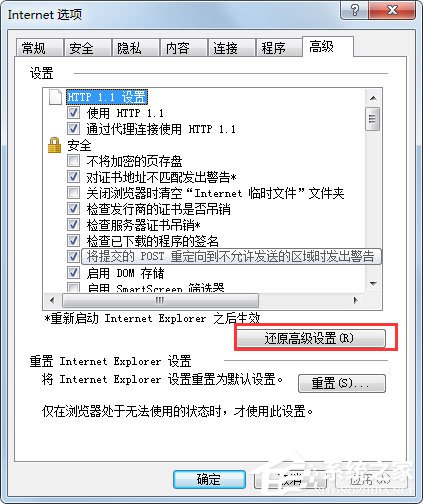
- 同樣開啟「Internet 選項」 → 「進階」索引標籤。
- 點擊「還原進階設定」按鈕(位於「重設」按鈕上方)。
- 點擊「套用」與「確定」,然後重新啟動 IE。
補充說明與建議
- 備份書籤:重置前建議匯出「我的最愛」(檔案 → 匯入及匯出),避免書籤遺失。
- 增益集管理:重置後所有增益集會停用,請在「工具 → 管理增益集」中逐一啟用必要項目。
- Windows Update:確保系統已安裝最新 IE 累積更新(KB3185319 等),修補已知漏洞與相容性問題。
- 替代方案:若 IE 持續不穩,建議改用 Chrome、Firefox 或 Edge(Win7 可安裝舊版 Edge)作為主力瀏覽器。
透過上述兩種方法,絕大多數 Win7 IE 瀏覽器異常皆可修復。若問題持續,請考慮掃毒、檢查群組原則或建立新使用者帳號排除設定檔損壞。