Windows XP Windows 7 Windows 2003 Windows Vista Windows 綜合教學 Linux 系統教學
Windows 10 Windows 8 Windows 2008 Windows NT Windows Server 電腦軟體教學

Win7 進入桌面很久才顯示圖示?註冊表 Max Cached Icons 擴大圖示快取解決延遲

編輯:Win7 系統應用技巧

Win7 開機進入桌面後,圖示長時間顯示為白紙/預設圖示、逐個緩慢載入,主因是圖示快取大小預設不足(預設約 500KB),大量捷徑/資料夾導致快取頻繁換出重讀。擴大 Max Cached Icons 註冊表值至 8192 (8MB) 即可顯著改善。
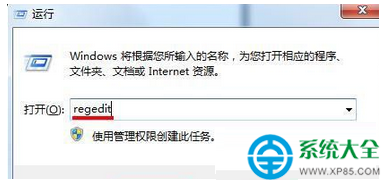
執行 regedit
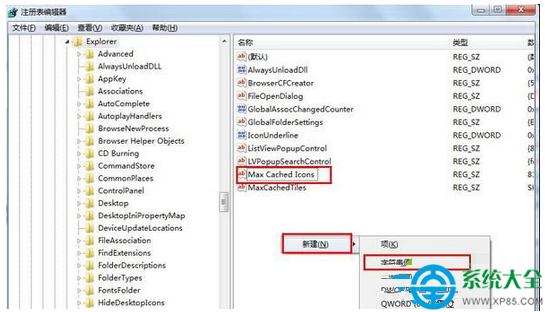
Explorer 路徑新建 Max Cached Icons
設定數值 8192

修復步驟

  1. Win+R → regedit
  2. 瀏覽:HKEY_LOCAL_MACHINE\SOFTWARE\Microsoft\Windows\CurrentVersion\Explorer
  3. 右側空白處右鍵 → 新增 → 字串值 → 命名 Max Cached Icons。
  4. 雙擊修改數值資料為 8192(單位 KB,即 8MB 快取空間)。
  5. 確定,重新開機生效。

原理說明

  • Win7 使用 IconCache.db 儲存圖示快取,預設大小限制較小。
  • 桌面/資料夾捷徑多時,快取空間不足導致頻繁淘汰舊圖示、重新讀取 .exe/.dll/.ico 資源,造成顯示延遲。
  • 擴大至 8192 KB (8MB) 可容納數千個圖示,大幅減少磁碟 I/O,圖示近乎瞬時顯示。

補充優化

  • 清理圖示快取:修改註冊表後,建議先刪除舊快取:
    del /a /q %localappdata%\Microsoft\Windows\Explorer\iconcache_*.db → 重開機重建。
  • SSD 硬碟:搭配 SSD 效果更明顯,HDD 亦有改善但受限於隨機讀取速度。
  • 桌面整理:將大量檔案/捷徑移至資料夾,桌面僅保留常用項目,減少載入量。

驗證效果

重開機進入桌面,觀察圖示顯示速度:應在 1-2 秒內全部顯示正常圖示,無白紙/預設圖示殘留。

Copyright © Windows教程網 All Rights Reserved