經典老遊戲《紅色警戒 2》在 Win7/10/11 高解析度螢幕下常無法全螢幕,留黑邊或畫面縮小。根因是顯卡驅動預設縮放模式 (Scaling) 為「保持長寬比」而非「全螢幕縮放」。修改註冊表強制全螢幕縮放即可徹底解決。
註冊表修改步驟
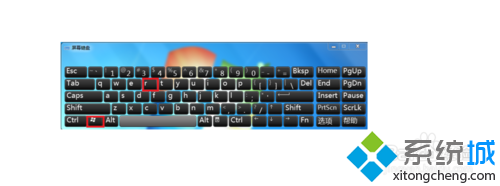
- Win+R →
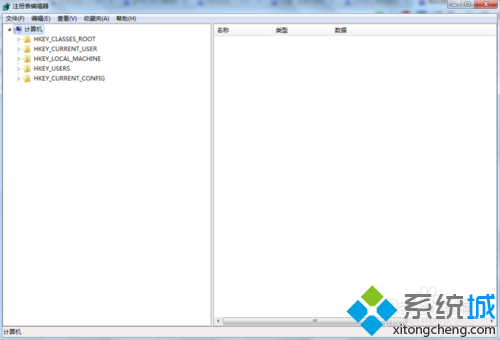
regedit 開啟註冊表編輯器。
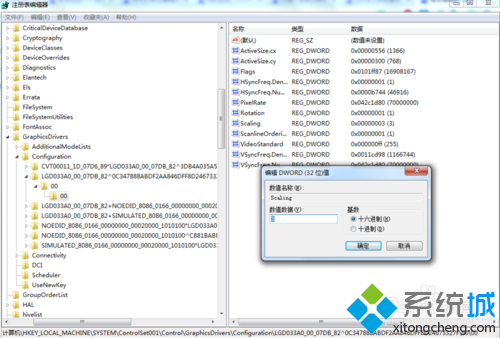
- 定位至鍵值路徑 (路徑因顯卡而異,搜尋關鍵字):
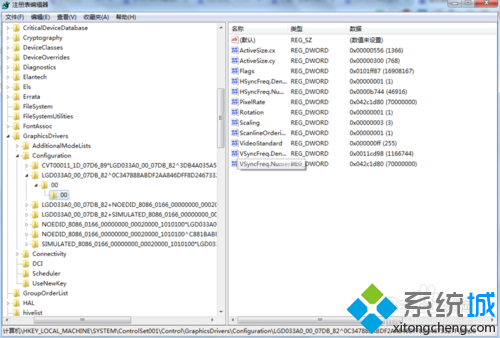
HKEY_LOCAL_MACHINE\SYSTEM\ControlSet001\Control\GraphicsDrivers\Configuration\
展開下方子鍵,尋找包含 Scaling 的 DWORD 值 (通常在類似 ...LGD033A0_00_07DB_82^0C347888ABDF2AA846DFF8D24673327F00 的長鍵名下)。
- 雙擊 Scaling → 數值資料改為 3 (十六進位/十進位皆可) → 確定。
- 0 = 保持長寬比 (預設,有黑邊)
- 1 = 全螢幕置中 (部分驅動)
- 2 = 全螢幕拉伸 (變形)
- 3 = 全螢幕縮放 (GPU 縮放,推薦)
- 重開機或重新啟動顯卡驅動 (Win+Ctrl+Shift+B) 生效。

顯卡控制面板替代方案 (較直觀)
- NVIDIA:右鍵桌面 → NVIDIA 控制面板 → 「調整桌面大小與位置」 → 「縮放模式」選 「全螢幕」、執行縮放選 「GPU」 → 套用。
- AMD:Radeon 設定 → 「顯示」→「GPU 縮放」開啟 →「縮放模式」選「全螢幕面板」。
- Intel:圖形控制台 →「縮放」→「維持顯示縮放」/「自訂縮放」。
遊戲相容性設定輔助
- 右鍵遊戲主程式 (
Ra2.exe/Yuri.exe) →「內容」→「相容性」。
- 勾選「以相容模式執行」→ 選「Windows XP (Service Pack 3)」。
- 勾選「以系統管理員身分執行」/「停用全螢幕最佳化」(Win10/11)。
- 「變更高 DPI 設定」→「高 DPI 縮放覆寫」→ 選「系統」。
註冊表法屬系統級強制,對所有老遊戲 (紅警、帝國時代、CS1.6 等) 均有效,一勞永逸。