Windows XP Windows 7 Windows 2003 Windows Vista Windows 綜合教學 Linux 系統教學
Windows 10 Windows 8 Windows 2008 Windows NT Windows Server 電腦軟體教學

Win7 系統正確連接投影機設定:Win+P 快捷鍵與四種顯示模式詳解

編輯:Win7 系統應用技巧

Windows 7 連接投影機/外接螢幕進行簡報、教學、會議時,掌握 Win+P 快捷鍵與四種顯示模式切換,能讓投影流程順暢專業。本文詳細說明硬體連接、軟體設定與四模式適用情境。

硬體連接前置作業

  1. 確認投影機電源開啟,訊號來源設定正確 (HDMI/VGA/DisplayPort/USB)。
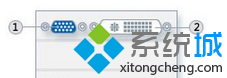
  2. 將訊號線 (VGA/DVI/HDMI/DP/USB-C) 連接電腦對應輸出埠。筆電通常僅有一種視訊輸出埠,桌機可能有多種,請對應選擇。

軟體設定:喚出投影選單

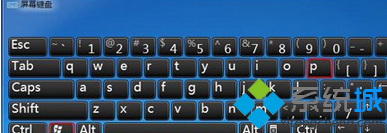
  • 快捷鍵 (最快): Win+P
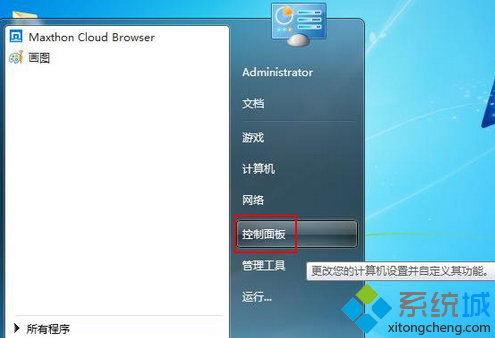
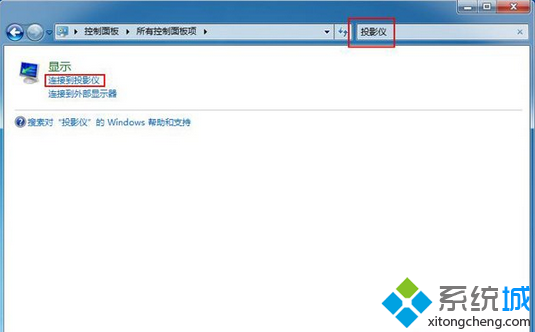
  • 控制台路徑:控制台 → 「硬體和音效」→ 「連接到投影機」

四種顯示模式詳細解析

模式行為適用情境操作建議
僅電腦僅筆電螢幕顯示,投影機無訊號簡報準備階段:挑選檔案、調整版面、私密操作投影前保持此模式,避免觀眾看到準備過程
複製筆電螢幕與投影機同步顯示相同畫面 (鏡像)軟體操作示範、教學演示、需面向觀眾操作解析度以較低者為準,建議預先調整筆電解析度匹配投影機
延伸桌面延伸至投影機,形成雙螢幕獨立工作區簡報播放:筆電看備忘錄/計時器,投影機放簡報內容將簡報視窗拖曳至投影機螢幕,啟用「投影片放映」
僅投影機關閉筆電螢幕,僅投影機顯示長時間播放影片、省電、筆電螢幕故障應急筆電合蓋設定需為「不動作」,否則合蓋會休眠

常見問題快速排查

  • 投影機無訊號:檢查訊號線鬆脫、投影機訊號來源選單、筆電 Fn+F鍵 (螢幕切換鍵)
  • 畫面閃爍/解析度錯誤:右鍵桌面 → 「螢幕解析度」→ 偵測 → 設定投影機原生解析度
  • 延伸模式滑鼠游標跑不過去:確認螢幕排列順序 (拖曳螢幕圖示對應實體位置)
  • 聲音未輸出投影機:控制台 → 音效 → 回放裝置 → 設定 HDMI/DisplayPort 音訊為預設

熟練 Win+P 四模式切換,配合硬體連接檢查,讓 Win7 投影機操作零失誤、專業高效。

Copyright © Windows教程網 All Rights Reserved