Windows 7 Word 2007 啟動時提示「無法載入 NoteExpress 外掛」,導致文獻管理功能失效。透過 Word 「增益集」管理介面重新載入、或於 NoteExpress 內重新安裝 Word 外掛、最後手段完全重裝 NoteExpress,三步驟遞進式修復。
現象確認
- Word 2007 啟動彈出「無法載入 NoteExpress 外掛」錯誤訊息
- 重啟 Word 無效、重開機無效
- NoteExpress 獨立運行正常,僅 Word 整合失效

方法一:Word 增益集管理介面重新載入(最快)
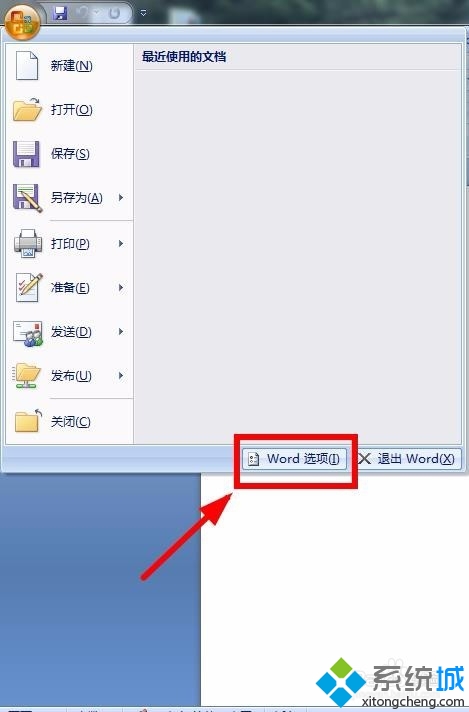
- Word 2007 → 左上角 Office 圓形按鈕 → 「Word 選項」→ 「增益集」。
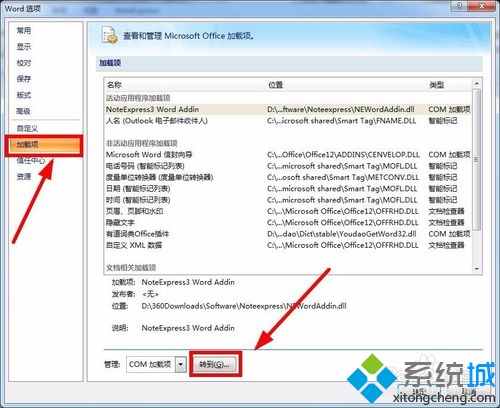
- 「管理」下拉選單選擇「COM 增益集」/「Word 增益集」→ 「執行」。
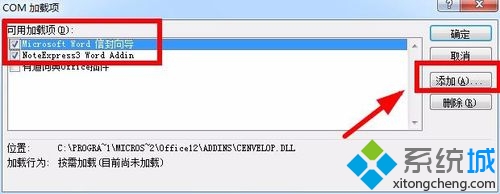
- 於清單中找到 NoteExpress 相關項目,勾選啟用 → 「確定」→ 重啟 Word 驗證。
方法二:NoteExpress 內建安裝 Word 外掛功能(官方標準修復)
- 開啟 NoteExpress 主程式 → 「工具」→ 「選項」。
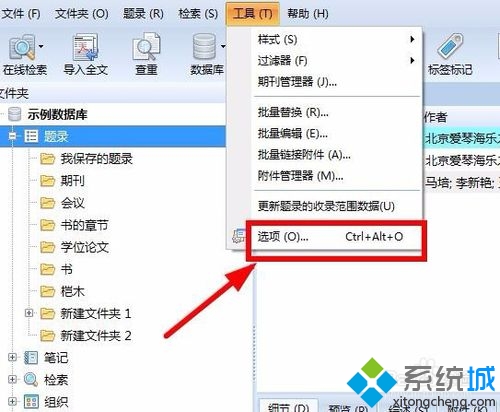
- 切換至「擴充功能」/「外掛」頁籤 → 找到「MS Word 外掛」→ 點選「安裝」/「重新安裝」。
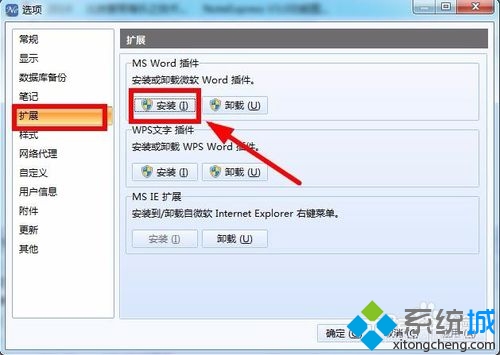
- 完成後重啟 Word,外掛應自動載入。
方法三:完全重裝 NoteExpress(徹底淨化環境)
- 關閉 Word、NoteExpress、所有殺毒軟體/防護軟體。
- 控制台 → 程式和功能 → 解除安裝 NoteExpress。
- 重新安裝 NoteExpress(建議下載最新版)。
- 安裝完成後,開啟 NoteExpress → 「工具」→ 「選項」→ 「擴充功能」→ 安裝 MS Word 外掛。
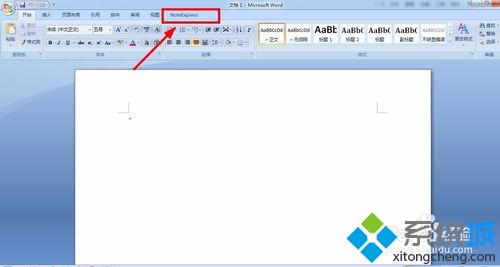
- 開啟 Word 驗證外掛已載入(工具列出現 NoteExpress 相關按鈕/選單)。
關鍵提醒
- 重裝前備份 NoteExpress 資料庫(預設位置:文件/我的文件/NoteExpress)
- 安裝過程關閉殺毒軟體,防止攔截外掛註冊動作
- Word 版本與 NoteExpress 版本需相容,查閱官網相容性表
遵循「Word 增益集啟用 → NoteExpress 內建安裝 → 完全重裝」三步驟遞進修復,可解決 99% Win7 Word 2007 無法載入 NoteExpress 外掛問題,恢復文獻寫作高效流程。