Windows XP Windows 7 Windows 2003 Windows Vista Windows 綜合教學 Linux 系統教學
Windows 10 Windows 8 Windows 2008 Windows NT Windows Server 電腦軟體教學

USB 隨身碟中毒資料夾被隱藏?一行 CMD 指令恢復顯示

編輯:Win7 系統應用技巧

USB 中毒隱藏資料夾

現象與成因

USB 插入電腦後,資料夾不見了,但磁碟空間仍被佔用。這是典型的「USB 病毒(如 Autorun、Worm)將資料夾屬性改為 系統+隱藏+唯讀,並建立同名 .exe/快捷方式誘導點擊傳播」。只要屬性還在,資料就沒丟。

前置條件

  • 確認目前使用的電腦無毒(已全盤掃毒),否則修復後會再次被感染。
  • USB 已插入,記下盤符(假設為 H:)。

方法:建立 .cmd 批次檔一鍵恢復

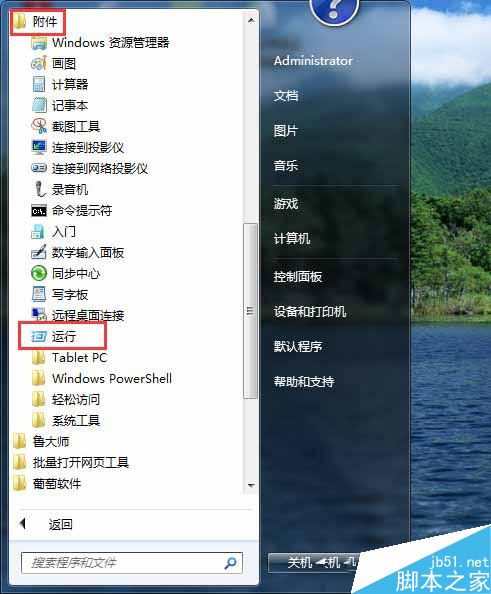
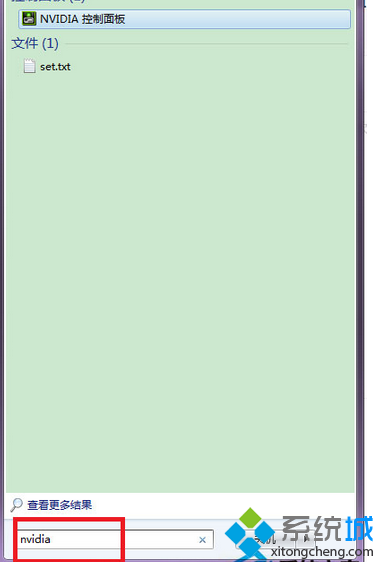
  1. 按 Win+R → 輸入 notepad → 開啟記事本。
  2. 執行 notepad
  3. 複製貼上以下程式碼(務必完整複製,含換行):
@echo off
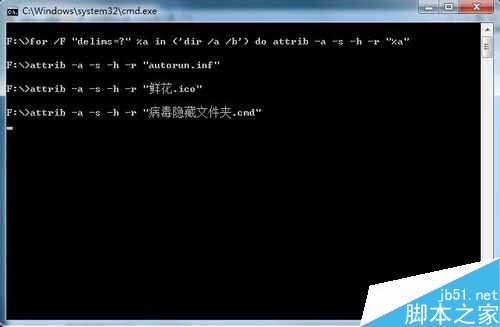
for /f "delims=?" %%a in ('dir /a /b') do attrib -a -s -h -r "%%a"
pause
exit
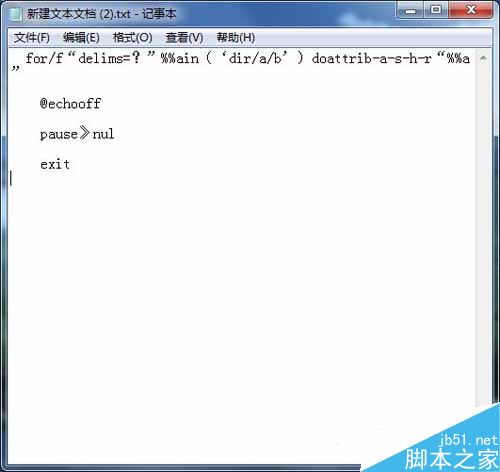
  1. 記事本貼上代碼
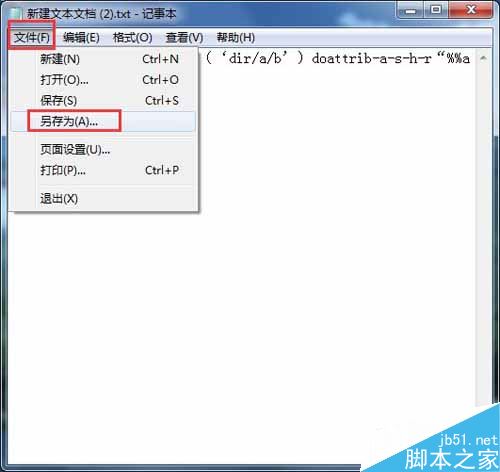
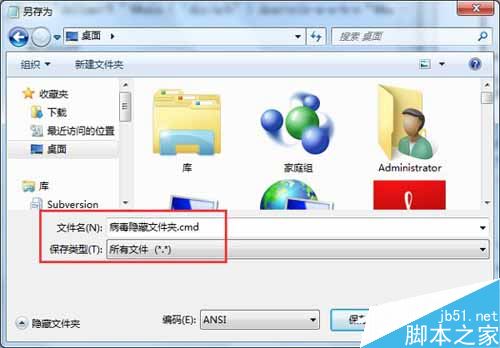
  2. 點「檔案」→「另存新檔」→ 存放位置:桌面 → 檔名:恢復USB隱藏資料夾.cmd → 存檔類型選「所有檔案」 → 存檔。
  3. 另存為cmd
    檔名設定
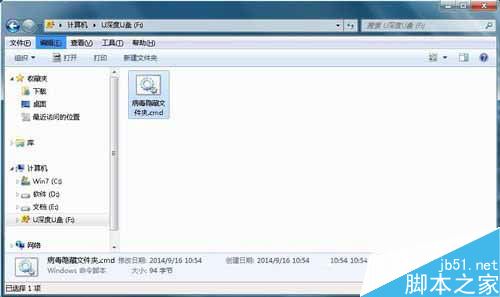
  4. 將桌面的 恢復USB隱藏資料夾.cmd 複製到 USB 根目錄。
  5. 複製到USB
  6. 在 USB 中雙擊執行該 .cmd 檔,黑視窗閃過屬性修改訊息。
  7. 執行attrib指令
  8. 重新整理 USB,原本隱藏的資料夾全部回來了!

指令原理解析

  • dir /a /b:列出所有檔案(含隱藏、系統),裸格式輸出。
  • for /f "delims=?" %%a in (...):逐行處理檔名,delims=? 避免空格截斷。
  • attrib -a -s -h -r "%%a":移除存檔、系統、隱藏、唯讀四大屬性,恢復正常顯示。

進階:直接在 CMD 執行(不建立檔案)

  1. 以管理員身份開啟 CMD。
  2. 切換到 USB 盤符:H:(按 Enter)。
  3. 貼上並執行:for /f "delims=?" %a in ('dir /a /b') do attrib -a -s -h -r "%a"(注意批次檔用 %%a,CMD 直接用 %a)。

事後防護

  • USB 根目錄建立 Autorun.inf 資料夾(非檔案),防止病毒建立同名檔案。
  • 習慣用「安全移除硬體」、不在公用電腦隨意插入。
  • 定期掃毒、開啟「顯示隱藏檔案/保護作業系統檔案」觀察異常。

小結

USB 中毒隱藏資料夾不可怕,資料還在。一行 attrib 批次指令,秒速恢復顯示。關鍵在「乾淨電腦操作」與「事後防護」,徹底斷開傳播鏈。

Copyright © Windows教程網 All Rights Reserved