Win7 預設可能關閉「網路探索」,導致在「網路」中看不到同一工作群組的其他電腦,無法存取共享資料夾、印表機。啟用網路探索僅需幾步驟,本文提供完整圖文指引。
操作步驟
- 點擊「開始」→「控制台」。
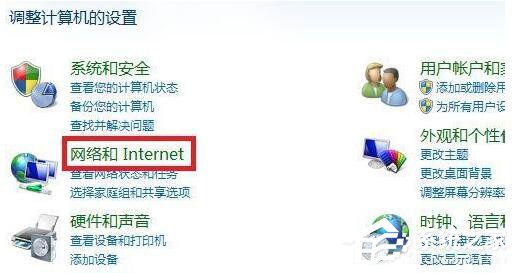
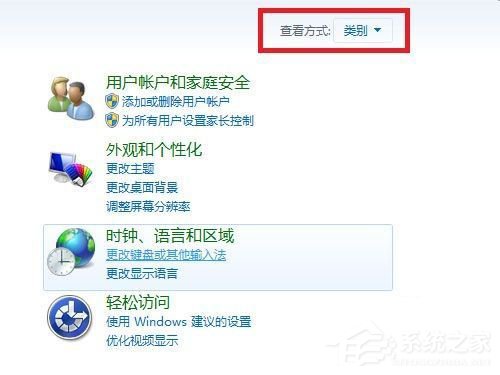
- 檢視方式選擇「類別」,點擊「網路和網際網路」。
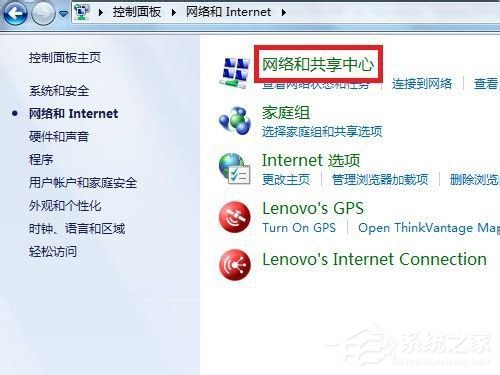
- 點擊「網路和共用中心」。
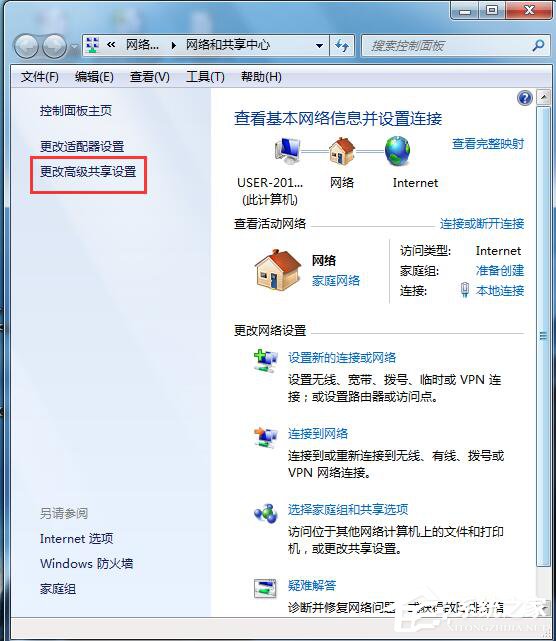
- 左側點擊「變更進階共用設定」。
- 於目前的網路設定檔(家庭或工作、公用)下,選擇 「開啟網路探索」,並勾選「開啟自動設定已連線網路的裝置」。
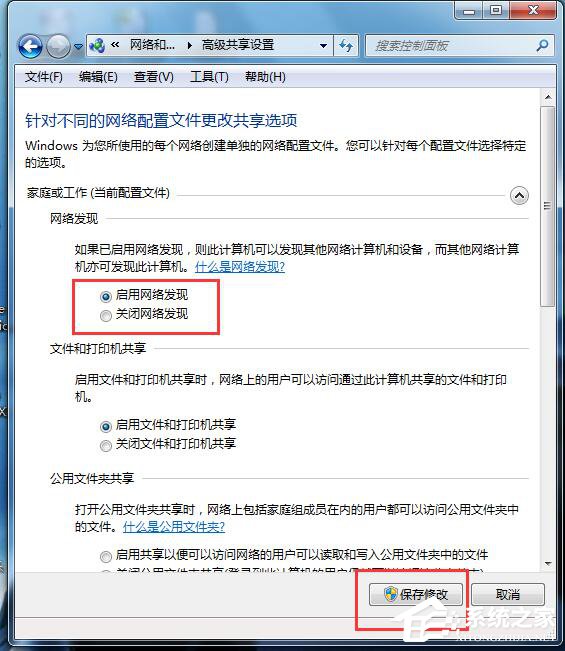
- 點擊「儲存變更」(需管理員權限),完成設定。
進階檢查:若仍看不到其他電腦
- 確認所有電腦工作群組名稱一致(預設 WORKGROUP,右鍵「電腦」→「內容」→「變更設定」→「變更」可查看/修改)。
- 確認「檔案和印表機共用」亦已開啟(同頁面下方)。
- 檢查防火牆:控制台 → 「Windows 防火牆」 → 「允許應用程式通過 Windows 防火牆」 → 勾選「網路探索」與「檔案和印表機共用」的「家庭/工作(私人)」網路。
- 確認網路位置類型為「家庭網路」或「工作網路」(公用網路預設關閉探索)。可於「網路和共用中心」點擊網路名稱下方連結變更。
- 服務檢查:Win+R 輸入
services.msc,確認「Function Discovery Provider Host」、「Function Discovery Resource Publication」、「SSDP Discovery」、「UPnP Device Host」皆為「自動」且「已啟動」。
小結
啟用 Win7 網路探索是區域網路互存取的前提。按上述步驟開啟後,配合統一工作群組、正確網路位置類型、防火牆例外,即可在「網路」中順利看到並存取其他電腦共享資源。