壞軌分類與判斷
- 邏輯壞軌:資料寫入錯誤、檔案系統損毀、軟體異常導致,可用軟體修復。
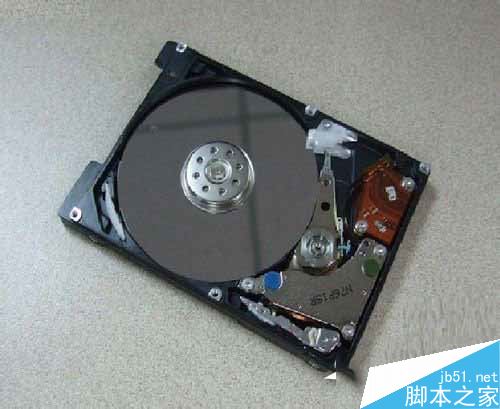
- 物理壞軌:磁碟片劃傷、磁頭損壞、基材缺陷,軟體無法修復,只能隔離或更換硬碟。
- 判斷工具:CrystalDiskInfo(看健康度/重新配置扇區計數)、MHDD、Victoria、HD Tune Pro 掃描壞塊圖。
邏輯壞軌修復:效率源(HDD Regenerator 類)工具實戰
傳統經典工具「效率源大容量硬碟檢查修復程式」純 DOS 介面,功能強大,適合邏輯壞軌修復。
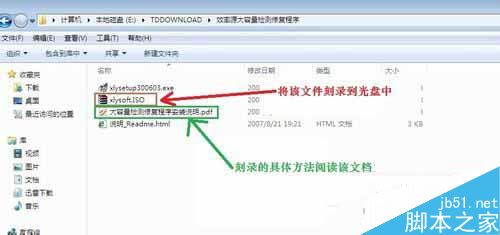
- 下載「效率源」ISO,用 UltraISO/Rufus 燒錄至光碟或製作 USB 開機碟。
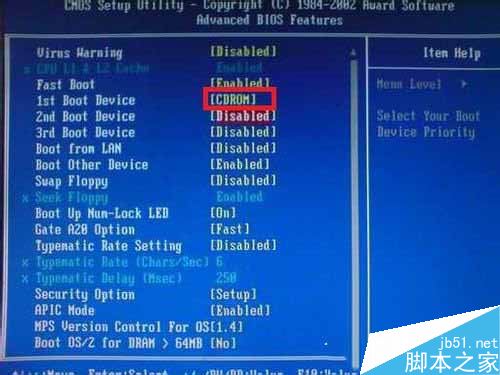
- BIOS 設定光碟/USB 為第一開機序,存檔重啟進入工具主選單。
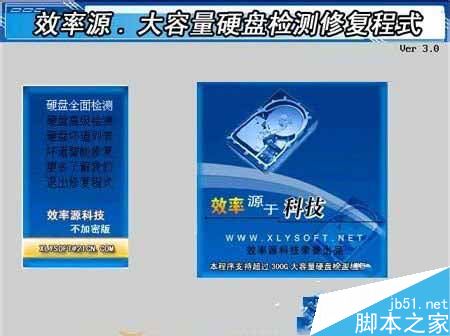
- 按 Y 同意免責聲明,任意鍵進入主介面。
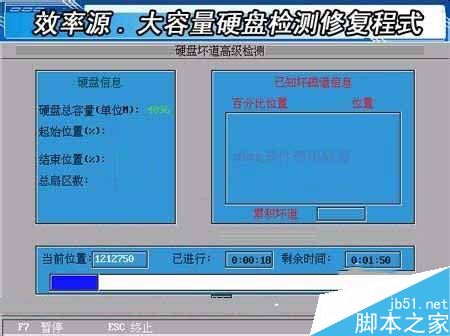
- 選「硬碟全面檢測」,程式自動掃描 IDE1 通道硬碟,即時顯示進度與壞軌資訊(紅色 = 損壞)。耐心等待完成。
- 查看「硬碟壞軌列表」,記錄壞軌分布(柱面/百分比座標),判斷是集中還是分散。
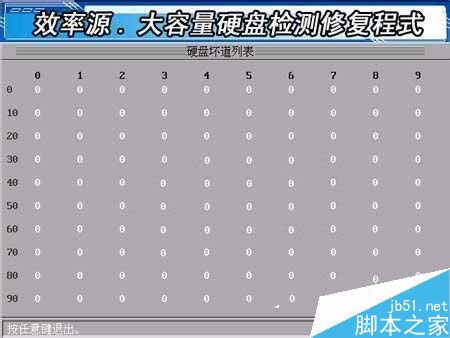
- 根據分布選擇修復模式:
- 自動修復:壞軌分散、數量多,一鍵嘗試修復所有。
- 手動修復:壞軌集中於特定區域,指定範圍修復,降低誤傷風險。
- 修復完成後重新掃描驗證,若壞軌消失或標記為正常,即修復成功。
物理壞軌應對策略
- 立即備份重要資料:物理壞軌會擴散,資料優先。
- 隔離壞軌分區:用 DiskGenius/MHDD 將壞軌所在區域劃為獨立分區,不格式化、不掛載、不存資料。
- 低階格式化(慎用):廠商工具(如 Seagate SeaTools、WD Data Lifeguard)可嘗試重新配置備用扇區,但可能加速硬碟損壞。
- 更換硬碟:物理壞軌出現即代表硬碟壽命將盡,儘快換新碟(建議升級 SSD)。
Win7 內建工具輔助
chkdsk /f /r X::掃描檔案系統錯誤、標記壞扇區(僅限邏輯壞軌/早期物理壞軌)。- 資源管理器 → 磁碟右鍵 → 屬性 → 工具 → 「檢查」→ 掃描並修復。
避坑提醒
- 聽到硬碟「咔咔」異響、頻繁卡頓、藍畫面 0x0000007A/0x000000F4 → 極大機率是物理壞軌/磁頭損壞,停止一切掃描/修復操作,立即備份資料換碟。
- 修復過程中勿斷電,電源中斷可能導致磁碟固件損壞、資料全失。
- SSD 無所謂「壞軌」,有的是「壞塊」,控制器會自動管理,用戶無法用傳統工具修復,關注 SMART 健康度即可。
小結
邏輯壞軌可用「效率源」等 DOS 工具修復,成功率較高;物理壞軌只能隔離緩兵之計,備份資料、換新碟才是正解。平時養成定期備份、監控 SMART 的習慣,資料安全才有保障。