Windows 7 筆電嘗試開啟 Wi-Fi 熱點(虛擬 AP)或連接無線網路時,若提示「您缺少一塊無線網卡」,可能原因有三:無線網卡硬體未安裝/故障、驅動程式異常、或系統網路服務異常。分三階段系統性排查解決。
方案一:確認無線網卡硬體與驅動存在
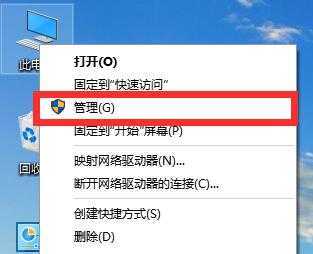
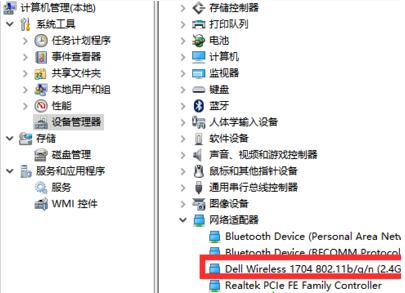
- 右鍵「電腦」→「管理」→「裝置管理員」。
- 展開「網路介面卡」,尋找名稱含 Wireless、WiFi、802.11、WLAN 或廠牌(Intel、Realtek、Qualcomm Atheros、Broadcom)的裝置。
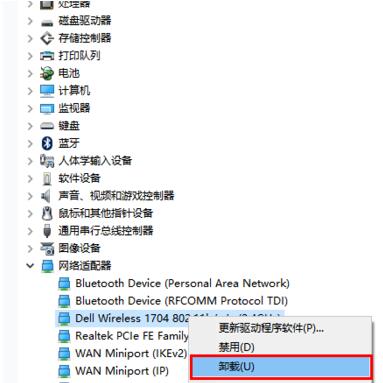
- 若存在但有黃色驚嘆號/灰色箭頭,右鍵 → 「解除安裝裝置」→ 重新開機讓系統自動重裝驅動。
- 若完全不存在,檢查筆電實體無線開關(側邊撥桿/鍵盤 Fn+Fx)、BIOS 中無線網卡是否啟用、或硬體故障需維修。

方案二:使用 Windows 網路診斷自動修復
- 右鍵工作列右下角網路圖示 → 「疑難排解」/「診斷與修復」。
- 或在「網路和共用中心」→ 「變更介面卡設定」→ 右鍵無線網路 → 「狀態」→ 「診斷」。
- 系統自動檢測:驅動程式、IP 設定、DNS、DHCP、連線狀態等,並嘗試修復。約 1-2 分鐘完成。
- 修復成功後,重新嘗試連接無線網路/開啟熱點。
方案三:更新/重裝無線網卡驅動程式
- 在裝置管理員確認驅動狀態異常(灰色/驚嘆號/版本過舊)。
- 至筆電廠牌官網(支援/驅動下載頁)依機型下載最新無線網卡驅動。
- 或使用「驅動精靈」、「驅動人生」等工具掃描一鍵更新(需網路)。
- 安裝完成後重新開機,無線功能應恢復正常。
補充:開啟 Wi-Fi 熱點(虛擬 AP)需求
若目的是建立熱點分享網路,需確認無線網卡支援「託管網路」功能:
命令提示字元(管理員)輸入 netsh wlan show drivers,查看「支援的託管網路」是否為「是」。若否,該網卡硬體不支援熱點功能。
依序執行硬體確認、診斷修復、驅動更新三大方案,可解決 Win7 提示「缺少無線網卡」問題,恢復無線連線與熱點分享功能。