Windows 7 內建「桌面小工具」平台,提供時鐘、行事曆、股市、天氣、RSS 等實用工具,預設關閉需手動啟用。本文說明啟用、聯機下載、安裝、管理全流程。
一、啟用小工具面板
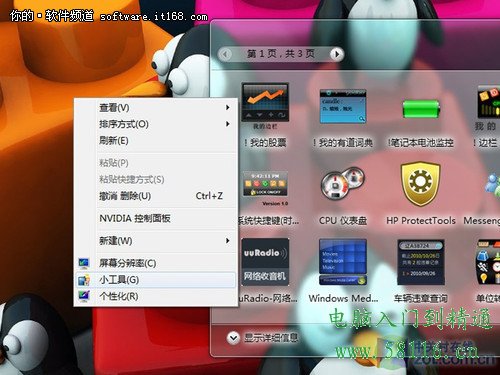
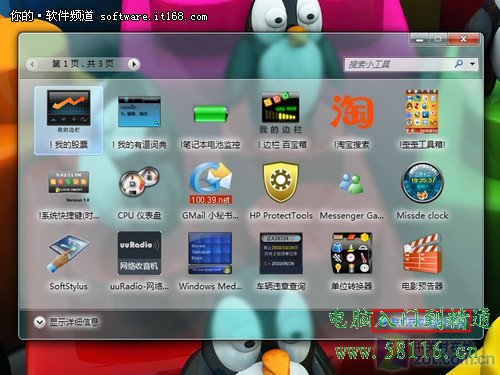
- 桌面空白處右鍵 → 選擇「小工具」。
- 彈出小工具庫,每頁顯示 18 項,右上角可搜尋已加入項目。
二、聯機取得更多小工具
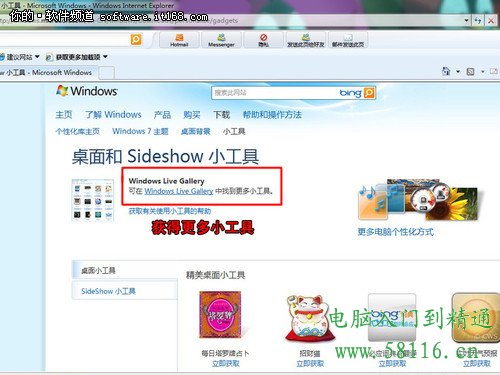
- 小工具庫右下角點擊「聯機取得更多小工具」。
- 瀏覽器開啟 Microsoft「桌面與 SideShow 小工具」官網。
- 分類包含:新聞、工具、娛樂、系統監控等,資源豐富。
三、下載與安裝
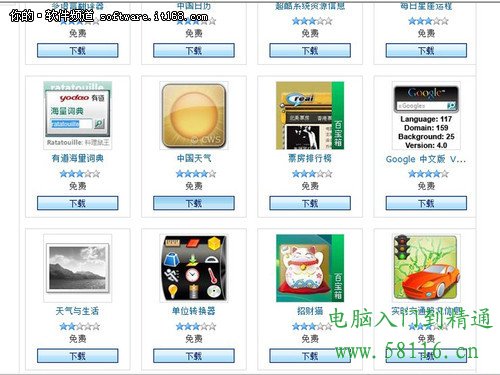
- 官網點選想要的小工具 →「下載」。
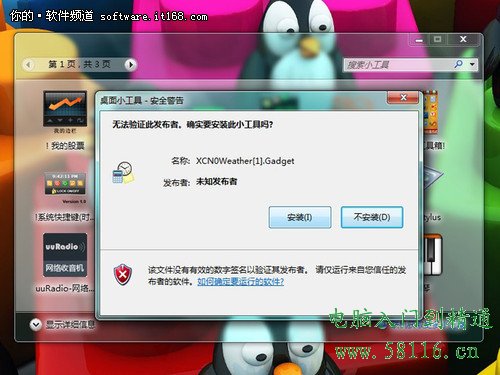
- 下載完成(通常 < 5 MB)→ 執行安裝程式 → 點擊「安裝」。
- 回到小工具庫即可看到新增圖示,拖曳至桌面即可使用。
四、管理與移除
- 桌面小工具右鍵 →「關閉小工具」移除桌面顯示(庫中保留)。
- 小工具庫中右鍵項目 →「解除安裝」徹底移除。
- 已安裝小工具可在「控制台」→「程式集」→「解除安裝程式」中管理。
注意事項
- Microsoft 官方小工具網站已停止更新,新工具來源有限,建議從可信任第三方網站下載 `.gadget` 檔安裝。
- 小工具運行於 `sidebar.exe` 進程,過多小工具會佔用記憶體,建議僅保留常用 3~5 個。
- 安全性考量:僅安裝數位簽章驗證通過的小工具,避免惡意程式碼。