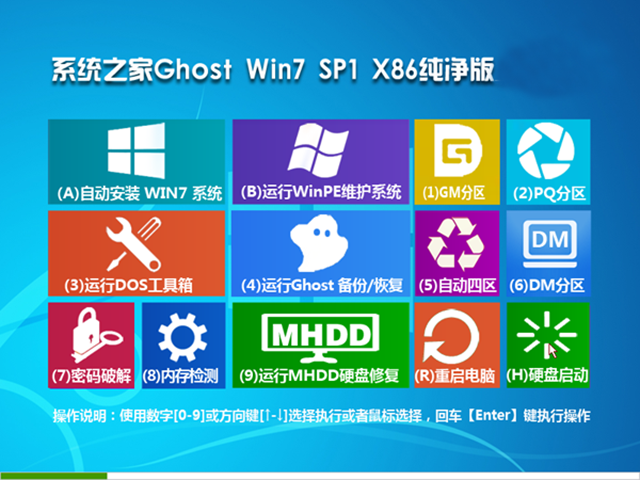
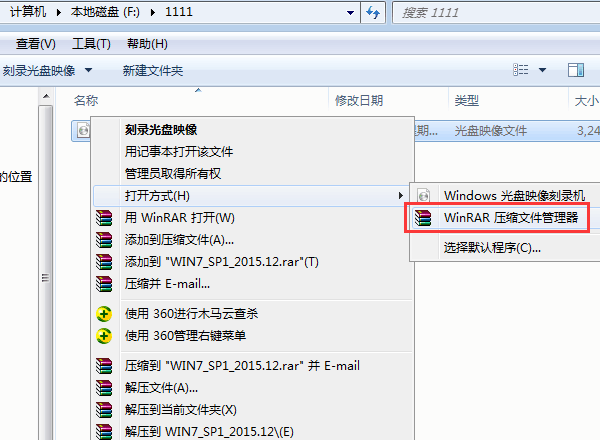
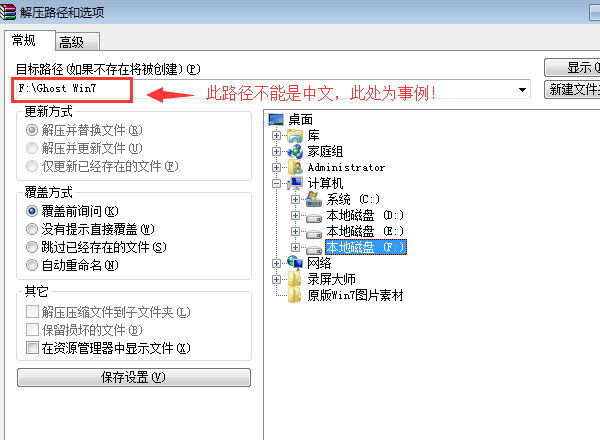
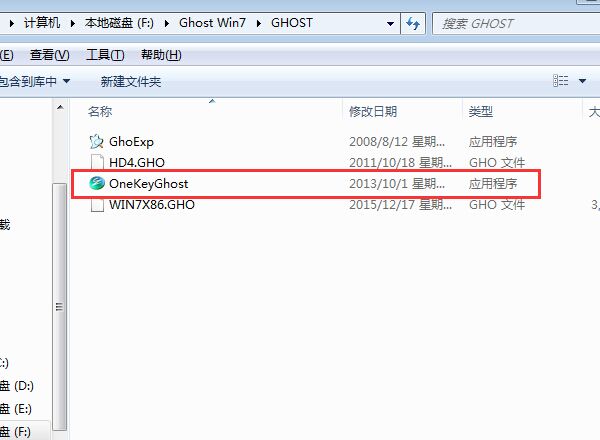
無光碟機、無 USB 隨身碟、或單純想在現有 Windows 環境下直接部署新系統,「硬碟安裝」 (Hard Disk Install) 是經典技巧。本文涵蓋 Ghost 映像部署、原版 ISO 解壓部署、DISM 指令部署三大主流方案。
# 前提:目標分區已格式化 NTFS、指派代號 (如 D:)、Win7 ISO 掛載/解壓至 E:\Win7Source
# 1. 套用映像 (index 1 通常為 Ultimate/Professional,用 dism /get-wiminfo 確認)
dism /apply-image /imagefile:E:\Win7Source\sources\install.wim /index:1 /applydir:D:\

# 2. 建立啟動檔案 (BIOS/MBR)
bcdboot D:\Windows /l zh-TW /s D: /f BIOS

# 3. 若為 UEFI/GPT (需 EFI 分區 S:)
# 建立 EFI 分區 300MB FAT32,指派 S:
bcdboot D:\Windows /l zh-TW /s S: /f UEFI

# 4. 重開機進入 OOBE
| 維度 | OneKey Ghost | WinNTSetup | DISM 指令 |
|---|---|---|---|
| 純淨度 | 低 (含預裝軟體、驅動、優化、啟動工具) | **高** (原版映像、可控制每項內容) | **最高** (完全手動控制) |
| UEFI/GPT 支援 | 舊版不支援,新版部分支援 | **完美支援** | **完美支援** |
| 驅動預注入 | 映像內固定 | **靈活加入任意驅動** | 需離線注入 `dism /add-driver` |
| 操作難度 | 低 (圖形介面向導) | 中 (圖形介面、選項多) | 高 (指令列、需懂參數) |
| 適用場景 | 個人快速重灌、不介意預裝 | **推薦**:追求純淨、需驅動注入、UEFI 環境 | 企業批次部署、自動化腳本、極客 |
WinNTSetup 為現代硬碟安裝首選,兼具純淨度、彈性與圖形介面易用性。更多系統部署進階技巧,歡迎關注教程專欄。
Win7 hkcmd.exe 是什麼進程?可否關閉?Intel 整合顯晶片熱鍵控制程序,關閉會失效熱鍵但不影響系統穩定
複製/剪下/貼上三部曲:Ctrl+C/X/V 讓雙手不離鍵盤,效率倍增
新手也能精簡 Windows 7:RT 7 Lite 六步驟打造專屬安裝映像 (整合驅動/補丁/移除組件)
Win7 工作列喇叭圖示消失「未安裝音量控制程式」修復:補回 sndvol32.exe、修復小喇叭工具、服務啟動、登錄表啟動項還原
Win7 重裝系統後如何刪除 Windows.old 資料夾釋放 C 槽空間?使用磁碟清理工具安全移除
Windows 7 設定無線網路自動連線:一次輸入密碼永久記憶