Win7 系統在「裝置與印表機」中點擊「新增印表機」時,若「新增本機印表機」選項呈灰色無法選取,通常是 Print Spooler 列印緩衝服務未啟動、相關依賴服務異常,或 Guest 帳號衝突 導致權限不足。
方法一:啟動必要服務(最常見解法)
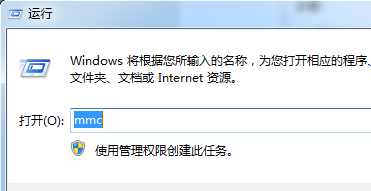
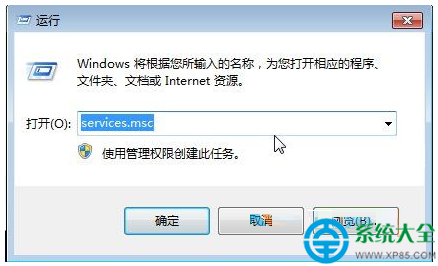
- 按 Win+R 輸入
services.msc 開啟服務。
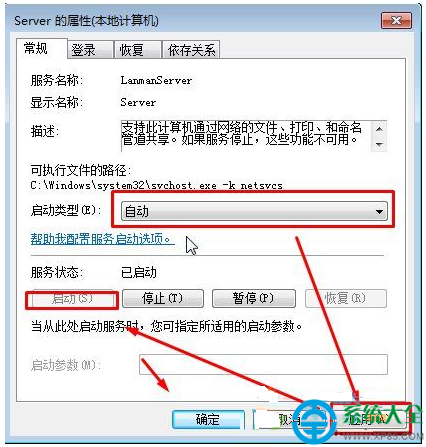
- 確認以下三項服務皆為「執行中」且啟動類型為「自動」:
- Server(伺服器)
- Print Spooler(列印緩衝處理程式)
- Workstation(工作站)
- 若未執行,雙擊服務 → 啟動類型改「自動」 → 點擊「啟動」 → 確定。
方法二:處理 Guest 帳號衝突
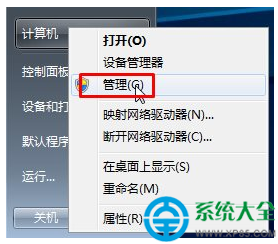
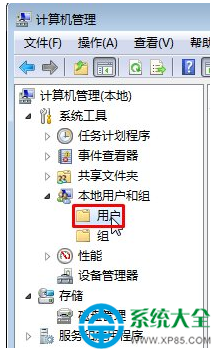
- 右鍵「電腦」→「管理」→「系統工具」→「本機使用者和群組」→「使用者」。
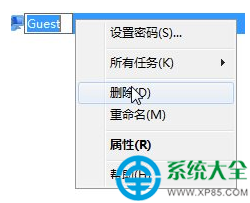
- 找到 Guest 帳號,右鍵刪除。
- 注意:刪除前請確認目前登入帳號為「非管理員權限」;若是管理員,請先切換至標準帳號再操作。
- 重新開機後,系統會自動重建乾淨的 Guest 帳號,印表機新增功能即可恢復。
快速驗證
完成上述步驟後,開啟「裝置與印表機」→「新增印表機」,本機印表機選項應恢復可點選狀態。若仍異常,嘗試重新安裝印表機驅動程式或執行 sfc /scannow 修復系統檔案。