Win 7 將所有網路設定集中在「網路和共享中心」,視覺化拓撲圖 + 單一入口,連網前所未有簡單。
一、有線寬頻撥號 (PPPoE/ADSL/社區寬帶)
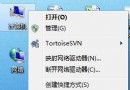
- 控制台 → 網路和網際網路 → 網路和共享中心。
- 左側「變更您的網路設定」 → 「設定新的連線或網路」。
- 選「連線到網際網路」 → 「寬帶 (PPPoE)」。
- 輸入 ISP 提供的「使用者名稱」、「密碼」、連線名稱 → 「連線」。
- 成功後系統自動記憶,下次開機自動撥號 (可在網路連線內容設定)。
二、傳統電話線撥號 (Modem)
- 同樣進入「設定新的連線」 → 選「撥號」。
- 輸入撥號號碼、使用者名稱、密碼。
- 確認 Modem 硬體已正確安裝驅動並連接電話線。
三、無線網路連線 (最直觀)
- 啟用無線網卡 (筆電物理開關/鍵盤熱鍵)。
- **直接左鍵點擊工作列右下角網路圖示**,自動掃描顯示可用無線網路清單 (含訊號強度、安全性類型)。
- 點選目標 SSID → 「連線」 → 輸入密碼 (加密網路) → 完成。
- 未加密網路顯示驚嘆號警示,連線即「蹭網」(不建議傳輸敏感資料)。
- 再次點擊網路圖示 → 目前連線 SSID 下方有「中斷連線」按鈕。
四、區域連線指定靜態 IP
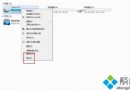
- 網路和共享中心 → 左側「變更介面卡設定」。
- 右鍵「區域連線」 → 內容 → 雙擊「網際網路通訊協定 4 (TCP/IPv4)」。
- 選「使用下列 IP 位址」 → 輸入 IP、子網路遮罩、預設閘道、DNS 伺服器。
- 預設為「自動取得 IP」(DHCP),路由器/ADSL 環境通常無需修改。
五、傳統「網路連線」介面入口
不習慣視覺化拓撲圖?網路和共享中心左側 **「變更介面卡設定」** 即為經典 ncpa.cpl 介面,所有舊版操作習慣完整保留。
關鍵優勢總結
- 單一入口管理有線/無線/VPN/撥號。
- 視覺化拓撲圖一眼掌握網路拓撲與狀態。
- 無線掃描/連線/中斷全在工作列彈出式選單完成,零學習曲線。
- PPPoE 撥號設定一次永久生效,支援多組帳號切換。
Win 7 讓「上網設定」從技術門檻變成「點點滑滑」的直覺操作,**新手也能獨立完成各類網路連線部署**。