Windows XP Windows 7 Windows 2003 Windows Vista Windows 綜合教學 Linux 系統教學
Windows 10 Windows 8 Windows 2008 Windows NT Windows Server 電腦軟體教學

Win7 工作列縮圖不顯示文字?關閉桌面組合即可恢復標籤文字

編輯:Win7 系統應用技巧

Windows 7 工作列縮圖預覽預設啟用桌面組合 (Aero Glass) 時,僅顯示視覺縮圖不顯示視窗標題文字。對需快速識別多個同類視窗 (如 Excel 多檔案) 的用戶,關閉「啟用桌面組合」即可恢復縮圖下方的文字標籤。
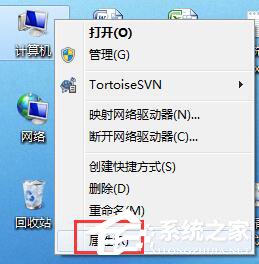
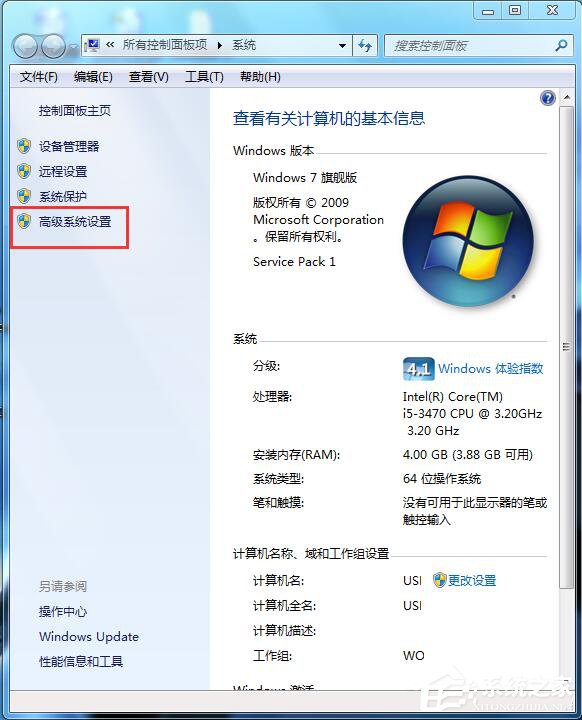
設定步驟

  1. 右鍵桌面「電腦」→ 「內容」→ 左側「進階系統設定」。
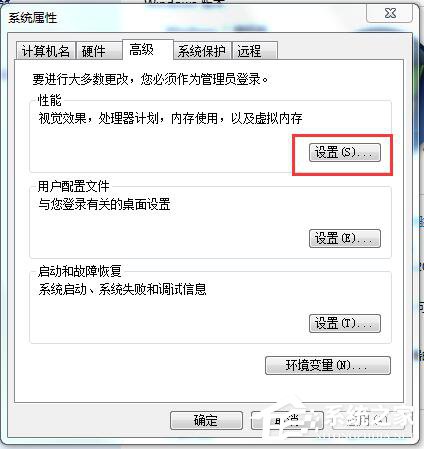
  2. 「系統內容」視窗 → 「進階」頁籤 → 「效能」區塊 → 「設定」。
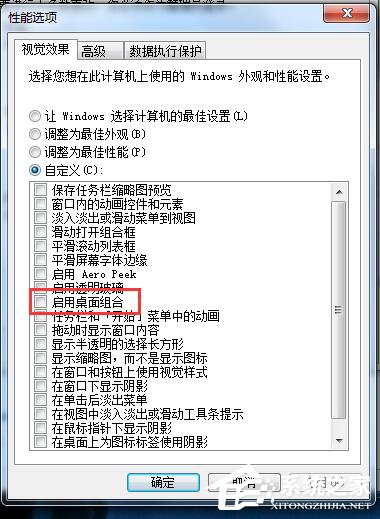
  3. 「視覺效果」頁籤 → 取消勾選 「啟用桌面組合」 → 「確定」→ 「套用」→ 「確定」。

效果對比

設定工作列縮圖顯示視覺風格
啟用桌面組合 (預設)僅縮圖預覽,無文字標籤Aero Glass 透明玻璃效果、視窗動畫、翻轉 3D
停用桌面組合縮圖 + 視窗標題文字Windows 7 Basic/傳統主題風格,無透明效果

適用人群與權衡

  • 強烈推薦:財務/會計/資料分析人員 (同時開啟多個 Excel/Word/PDF,需靠標題文字快速切換)
  • 推薦:程式開發/多重文件編輯/瀏覽器多分頁作業者
  • 不建議:追求視覺特效、單視窗作業為主、觸控螢幕用戶

網傳群組原則法無效說明

  • 網路流傳 gpedit.msc 設定「關閉桌面組合」僅對 Vista 有效
  • Win7 必須透過「系統內容 → 效能設定 → 視覺效果」介面操作,上述步驟為唯一正解

取消勾選「啟用桌面組合」犧牲 Aero 視覺特效,換取工作列縮圖文字標籤顯示,對高強度多視窗切換作業效率提升顯著,建議財務/辦公族群嘗試。

Copyright © Windows教程網 All Rights Reserved