Windows 7 確認實體記憶體 (RAM) 容量與可用量,提供三種等效路徑,均可在「系統」視窗的「安裝記憶體 (RAM)」欄位讀取資訊。
方法一:電腦圖示右鍵 (最快)
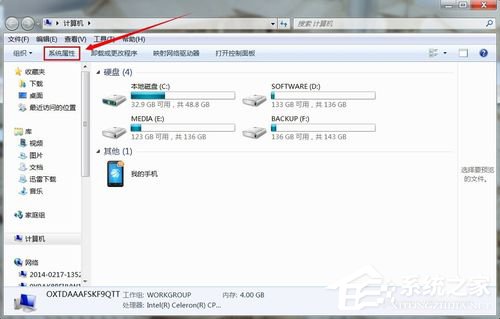
- 桌面/檔案總管 → 右鍵「電腦」→ 「內容」。
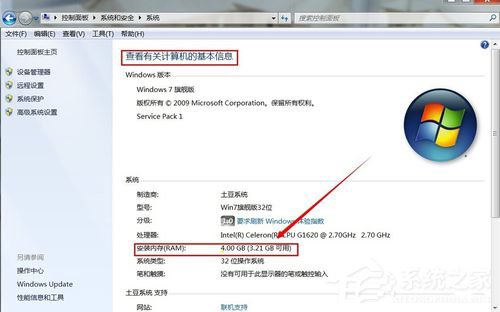
- 「系統」視窗 → 「系統」區塊 → 「安裝記憶體 (RAM)」顯示容量 (如
8.00 GB (7.85 GB 可用))。
方法二:控制台系統與安全性
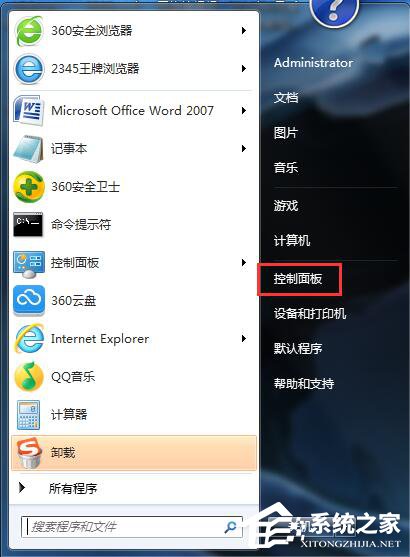
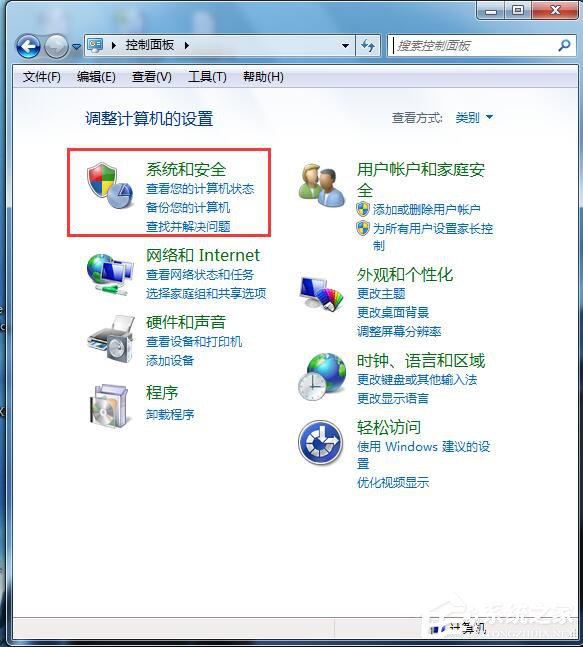
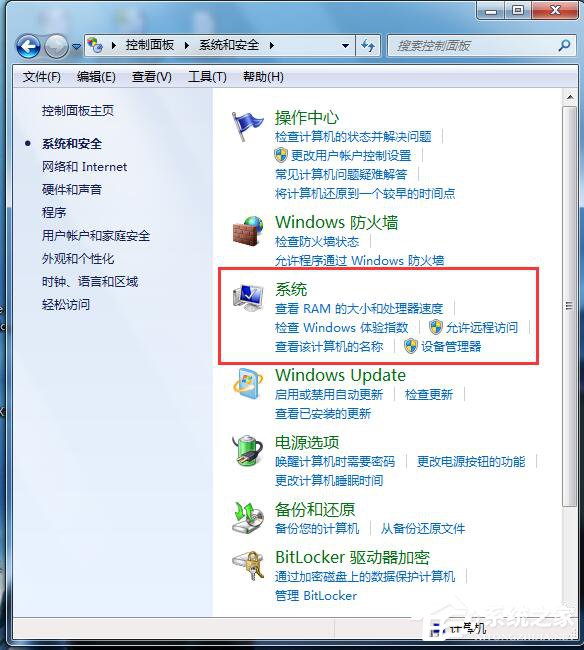
- 「開始」→ 「控制台」→ 「系統與安全性」→ 「系統」。
- 同樣於「安裝記憶體 (RAM)」欄位讀取。
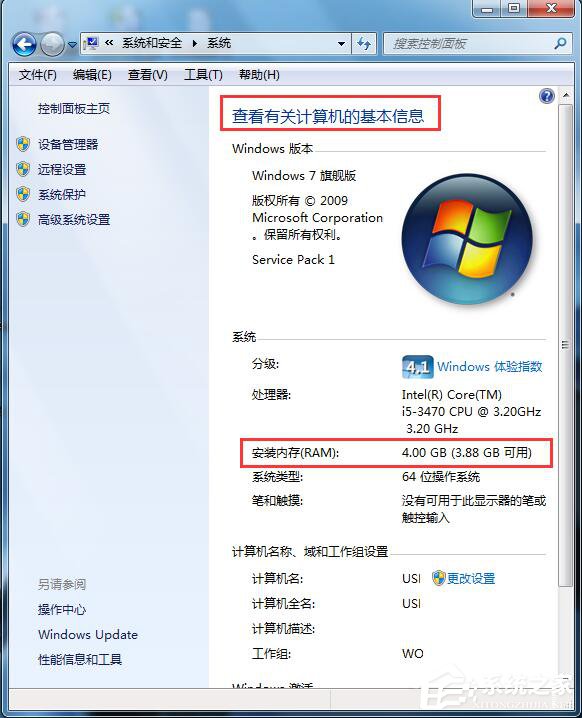
方法三:開始選單搜尋「系統」
- Win → 輸入「系統」→ 開啟「系統」控制台項目。
- 同樣讀取「安裝記憶體 (RAM)」。
補充:查看詳細記憶體資訊
- 工作管理器 (Ctrl+Shift+Esc) → 「效能」頁籤 → 「記憶體」:即時使用率、頻率、插槽佔用、規格 (DDR3/DDR4)
- 命令提示字元:
wmic memorychip get capacity, speed, manufacturer, partnumber:每根記憶體條詳細規格
- CPU-Z / HWiNFO64:第三方工具提供最完整時序、電壓、SPD 資訊
常見疑問
| 現象 | 原因 |
|---|
| 顯示 4GB 但僅 3.2GB 可用 | 32 位元 Win7 寻址限制 (最大 4GB 含顯存/裝置保留) |
| 顯示 8GB 但 7.9GB 可用 | 核心顯示晶片佔用少量系統記憶體 (正常) |
| 插新記憶體條未增加容量 | 未插緊、插槽故障、主機板不支援容量/頻率、需 BIOS 設定 |
三種方法任選其一即可快速查看 Win7 記憶體容量,搭配工作管理器/WMIC/第三方工具可獲取完整記憶體規格與健康狀態。