Windows 7 任務列通知區域的提示氣球 (如「網路已連線」、「裝置準備就緒」、「Windows Update 可用」) 預設顯示約 5-10 秒。若覺得太短來不及看、或太久礙眼,可透過**群組原則**精確設定生存時間 (秒數),甚至完全停用。
設定步驟 (專業版/旗艦版/企業版)
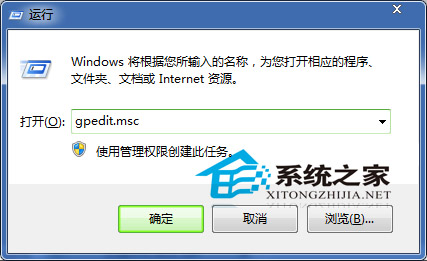
- Win+R →
gpedit.msc 開啟本機群組原則編輯器。
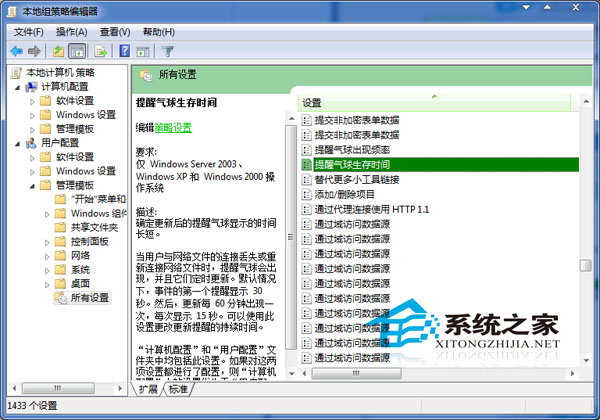
- 依路徑展開:使用者設定 → 系統管理範本 → 開始選單和工作列。
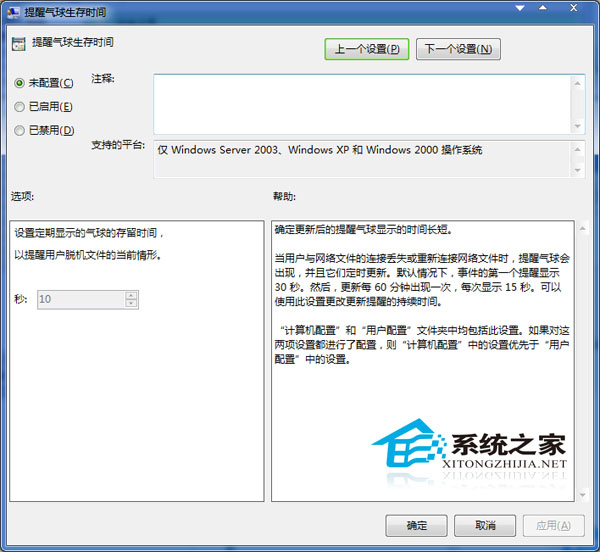
- 在右側清單找到 設定通知氣球的顯示時間 (或類似名稱,視版本略有差異),雙擊開啟。
- 選擇 已啟用。
- 在「選項」區域,通知氣球的顯示時間 (秒) 輸入欲設定的秒數 (範圍通常 1-30 秒,部份版本支援更長)。
- 點擊「確定」套用。
- 登出/登入或重新開機 生效。
特殊值說明
- 0 秒:** 部份版本支援設為 0 即**完全停用提示氣球** (不再彈出)。若不支援,請改用下方「關閉所有氣球提示」原則。
- 預設值:** 不設定 (未配置) 時,系統使用內建預設 (約 5-10 秒)。
替代原則:完全關閉氣球提示
- 同路徑下找到 關閉所有氣球提示 (Turn off all balloon notifications) → 「已啟用」→ 確定。這將徹底停用所有提示氣球 (含網路、裝置、更新、安全中心等)。
家用版無 gpedit.msc 的登錄表替代法
- Win+R →
regedit。
- 定位:
HKEY_CURRENT_USER\Software\Microsoft\Windows\CurrentVersion\Explorer\Advanced。
- 右鍵空白處 → 新建 → DWORD (32 位元值) → 命名為
BalloonTip (控制啟用/停用,0=停用, 1=啟用) 或 BalloonTipTimeout (控制秒數,部分版本支援)。
- 修改數值 → 重新登入生效。**注意:** 登錄表鍵值名稱在不同 Win7 版本/更新間可能不同,群組原則為標準介面。
透過群組原則精確掌控提示氣球顯示秒數,或徹底關閉,打造不干擾/資訊即時的桌面體驗。