Windows 7 右鍵「新增」選單原本應有「Microsoft Word 文件」、「Excel 工作表」、「PowerPoint 簡報」等選項,安裝/更新 Office 後若消失,通常是登錄鍵值 (預設) 被改為 Word_auto_file 等錯誤值。本文提供登錄編輯修復全流程,可同步恢復 Word、Excel、PPT 選項。
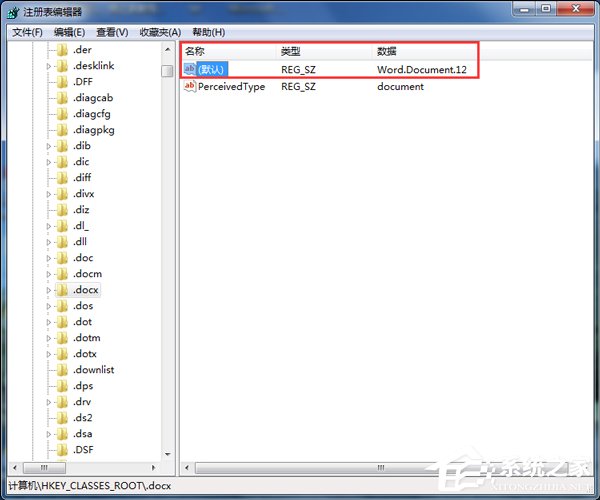
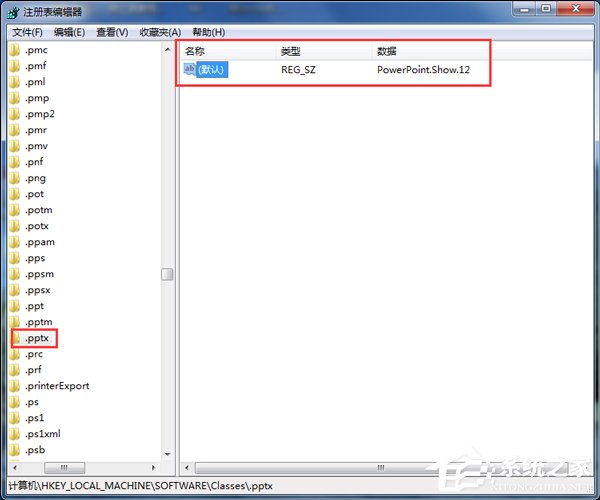
檔案關聯登錄路徑:HKEY_CLASSES_ROOT\.docx、.xlsx、.pptx 下的 (預設) 值應指向正確的 ProgID:
.docx → Word.Document.12.xlsx → Excel.Sheet.12.pptx → PowerPoint.Show.12若值為 Word_auto_file 等 → 右鍵新增選單不顯示對應項目。
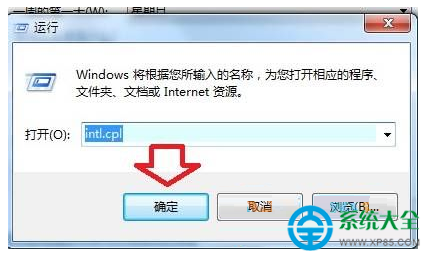
Win+R → regedit → 確定。
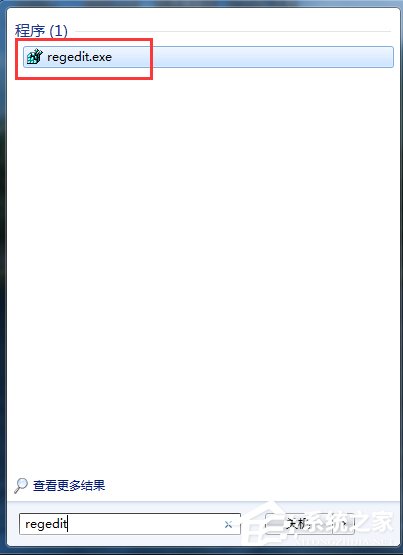
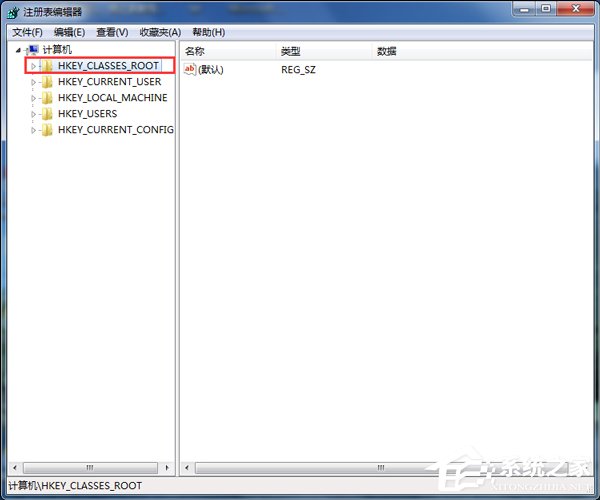
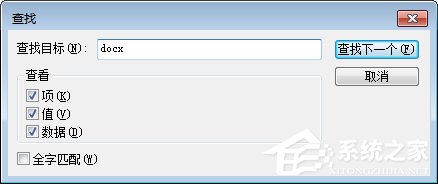
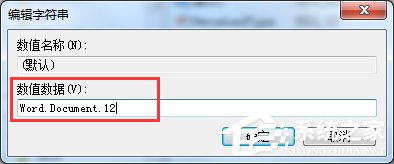
HKEY_CLASSES_ROOT → Ctrl+F 搜尋 .docx(或手動展開)。.docx 鍵 → 右側雙擊 (預設) → 數值資料改為 Word.Document.12 → 確定。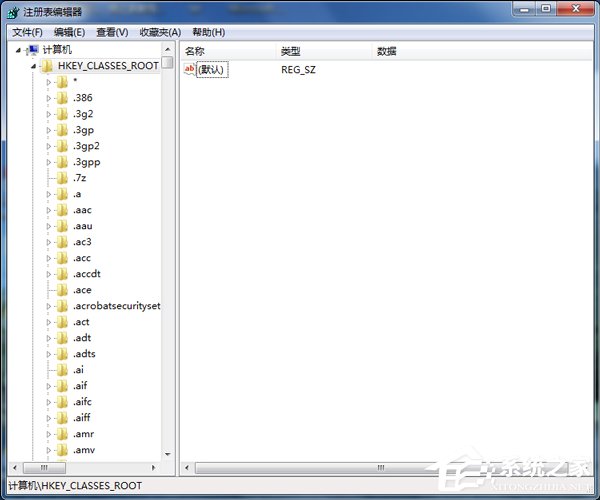
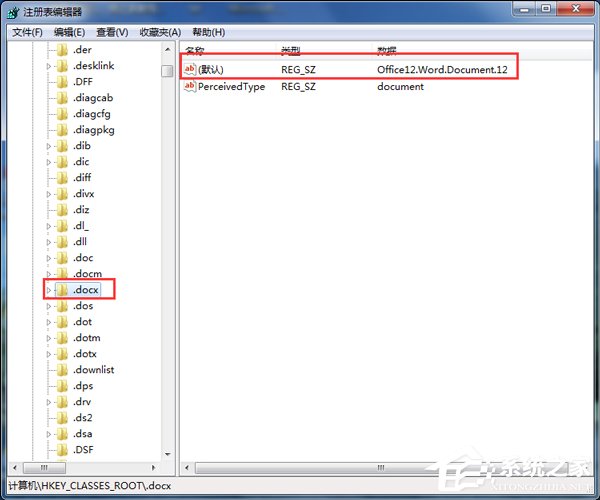
.xlsx → (預設) 改 Excel.Sheet.12。.pptx → (預設) 改 PowerPoint.Show.12。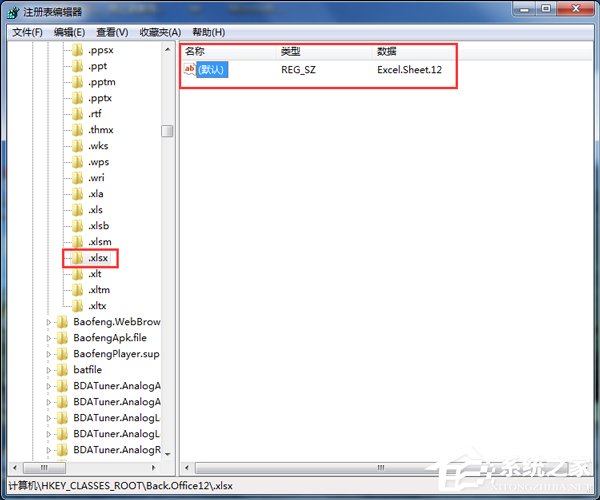
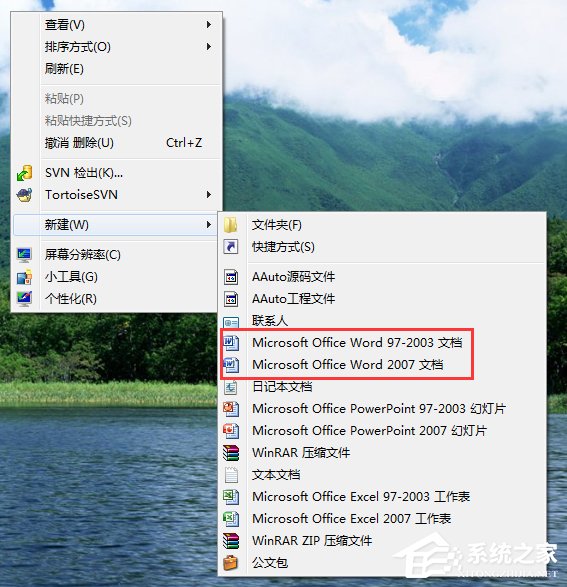
關閉登錄編輯器 → 桌面空白處右鍵 →「重新整理」→ 右鍵「新增」應出現三項選項。
HKEY_CLASSES_ROOT 下的第一個子鍵(通常是 . 或 @),再按 Ctrl+F 搜尋,確保全域搜尋。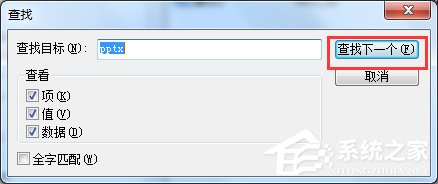
登錄法精準、秒級生效、不需重開機;Office 修復法適用於多項關聯同時損毀。建議先試登錄法,無效再修復安裝。