在 360 安全瀏覽器 (Win7 版) 中,歷史記錄分散在多個入口,很多使用者只知道其中一種,導致找不到幾天前關閉的網頁。本文整理 四大歷史記錄入口,涵蓋最近關閉、下拉選單、詳細分頁、工具選單,助您精準找回任意時間點的瀏覽紀錄。
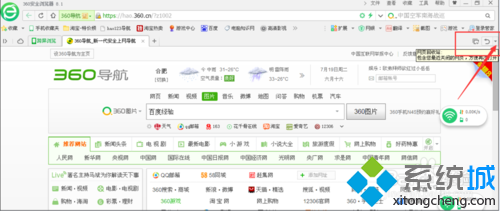
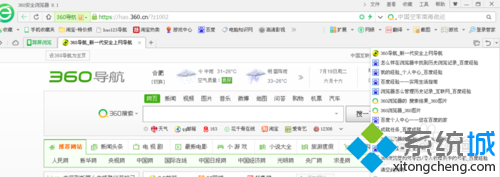
入口一:右上角「最近關閉」圖示 (最快找回剛關閉的分頁)
- 點選工具列右上角 「最近關閉」圖示 (圓形箭頭/倒轉時鐘圖示)。
- 彈出清單顯示 最近關閉的分頁/視窗,點選即可恢復。

入口二:網址列右側下拉三角形 (含歷史記錄快捷入口)
- 點選網址列最右側 下拉三角形 (▼)。
- 在展開面板中可直接看到 「歷史記錄」 分類入口。
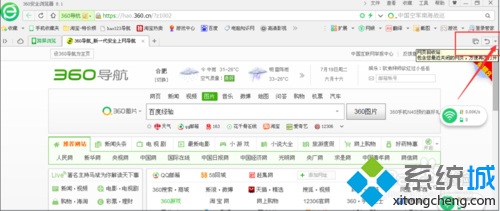
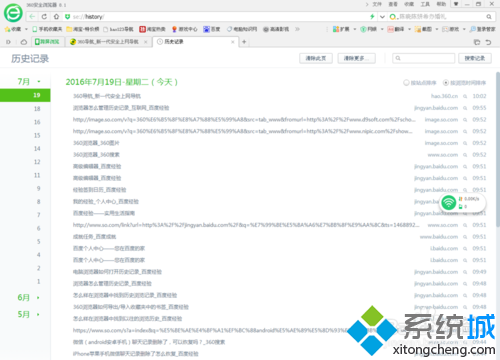
入口三:詳細歷史記錄分頁 (按日期/網站分類,可搜尋)
- 在入口二的面板中點選 「歷史記錄」,或按 Ctrl + H 直接開啟。
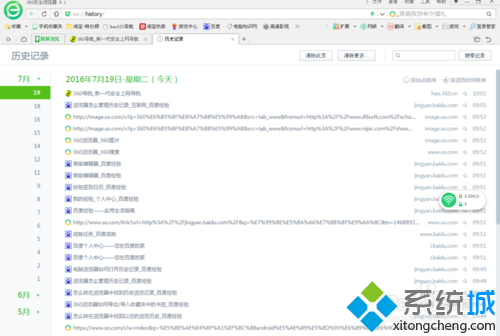
- 左側依 日期 (今天、昨天、較早...) 分類,右側顯示具體網址與標題。
- 支援關鍵字搜尋、按網站分組、刪除特定紀錄。
入口四:工具選單 → 歷史記錄 (傳統選單式存取)
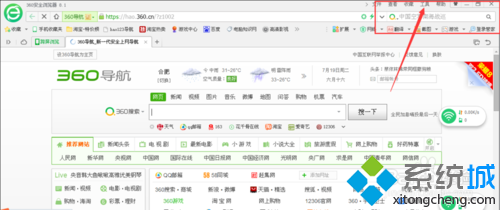
- 點選右上角 「工具」 (三條橫線/扳手圖示) → 「歷史記錄」。
- 同樣開啟詳細歷史記錄分頁,適合習慣選單操作的使用者。

進階技巧
- 同步登入: 登入 360 帳號並開啟同步,可在手機/其他電腦查看合併後的歷史記錄。
- 隱私模式: 無痕視窗 (Ctrl+Shift+N) 的瀏覽紀錄 不會 寫入歷史記錄。
- 清除紀錄: 歷史記錄分頁右上角「清除瀏覽資料」可按時間範圍批量刪除。
- 匯出備份: 360 瀏覽器無直接匯出歷史記錄功能,需備份使用者資料目錄
C:\Users\用戶名\AppData\Local\360Chrome\User Data\Default\History (SQLite 格式)。
快速對照表
| 需求 |
推薦入口 |
快捷鍵 |
| 剛不小心關閉的分頁 |
入口一:右上角最近關閉圖示 |
無 |
| 找幾天前看過的網頁 |
入口三:詳細歷史記錄分頁 |
Ctrl+H |
| 習慣選單操作 |
入口四:工具→歷史記錄 |
無 |
| 快速查看網址列下拉 |
入口二:網址列下拉三角 |
無 |
結語
360 瀏覽器歷史記錄其實無處不在:右上角圖示找剛關的、Ctrl+H 找舊的、網址列下拉隨手查、工具選單傳統找。掌握四大入口,無論幾天前的網頁都能秒級定位。建議定期登入 360 帳號同步,多裝置無縫銜接。