顯卡驅動衝突、版本錯誤需完整移除?裝置管理員「解除安裝裝置」三步驟淨除,重開機 Windows 自動安裝基本顯示驅動。
解除安裝步驟
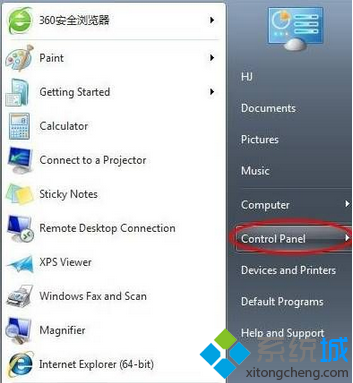
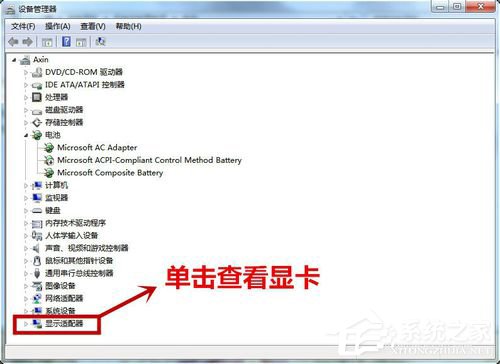
- 右鍵「電腦」→ 內容 → 裝置管理員。
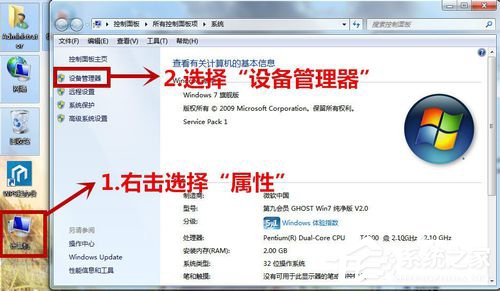
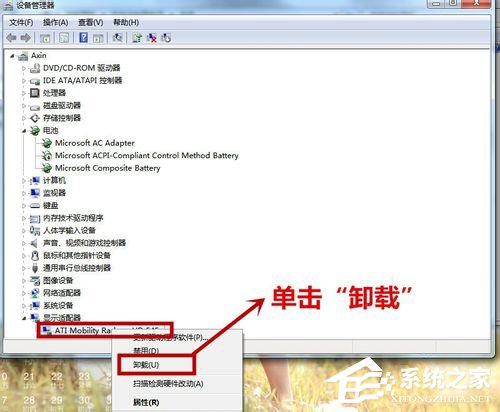
- 展開 顯示介面卡 → 右鍵目標顯卡 → 解除安裝裝置。
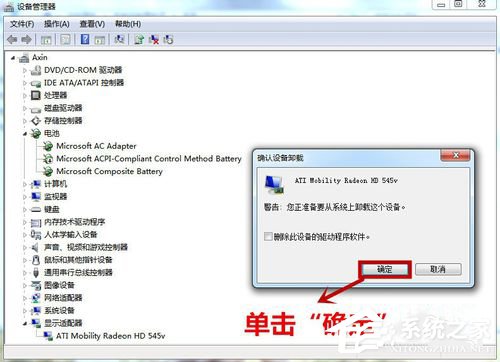
- 彈出確認視窗:**勾選「嘗試刪除此裝置的驅動程式軟體」** → 解除安裝。
- 重新開機,Windows Update 自動安裝相容基本驅動,螢幕解析度恢復正常。
💡 進階淨除:DDU (Display Driver Uninstaller)
- 需徹底清除註冊表、DriverStore 殘留、多版本驅動殘骸 → 下載 **DDU** → 安全模式執行 → 選擇 GPU 品牌 → 清除並重新啟動。
- 適用情境:驅動升級後花屏、效能下降、版本殘留衝突、換裝不同品牌顯卡 (NVIDIA ↔ AMD)。
⚠️ 注意
- 解除安裝後螢幕可能閃爍、解析度變低,重開機即恢復。
- 筆電雙顯卡:建議只解除獨顯驅動,保留整合顯卡驅動。
- 解除前請備妥新版驅動安裝檔,離線環境才能立即重裝。
裝置管理員勾選刪除驅動程式軟體 + 重開機,Win7 顯卡驅動乾淨移除不留殘留。