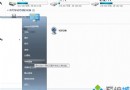
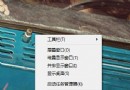
Windows 7 登入 QQ 後,右下角頻繁彈出「QQ 安全防護更新進程」通知氣球提示,干擾使用體驗。這是因為 C:\ProgramData\Tencent\QQProtect 資料夾權限繼承導致 QQ 寫入更新日誌觸發通知。透過停用權限繼承並移除繼承權限,可徹底阻止此通知。本文提供詳細操作步驟。
操作步驟
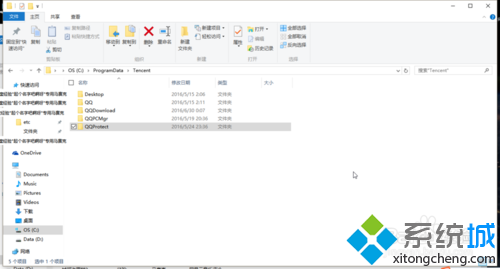
步驟 1:定位 QQProtect 資料夾
- 開啟「電腦」→ 進入
C:\ProgramData\Tencent\。
- 找到 QQProtect 資料夾。
步驟 2:開啟資料夾屬性 → 安全性 → 進階
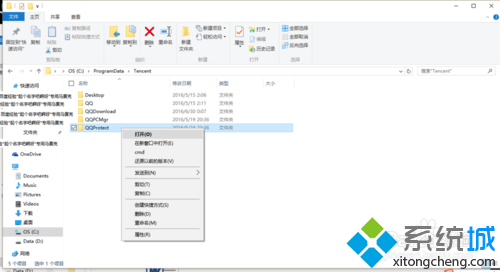
- 右鍵 QQProtect → 「內容」。
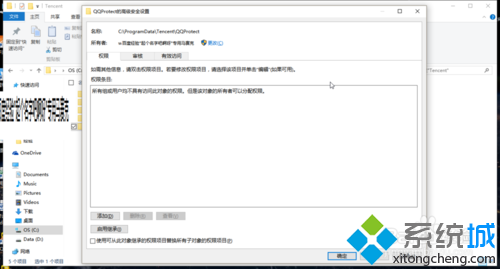
- 切換到 「安全性」 索引標籤 → 點選 「進階」 按鈕。
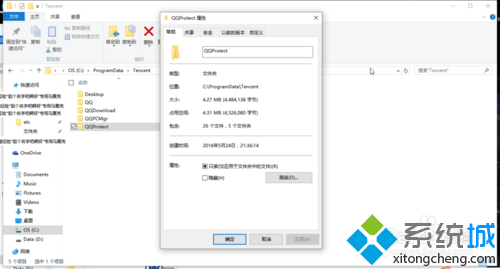
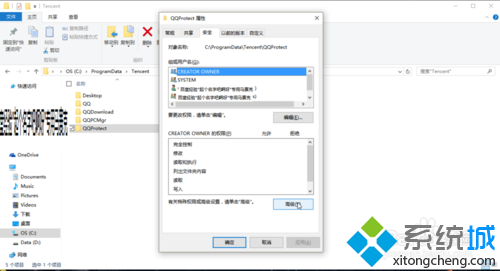
步驟 3:停用繼承並移除繼承權限 (核心步驟)
- 在「進階安全性設定」視窗左下角,點選 「停用繼承」 按鈕。
- 彈出選項視窗,選擇 「將繼承的權限轉換為此物件的明確權限」 (第一個選項,措辭可能為「從此物件移除所有繼承的權限」視系統語言而定,請選擇移除繼承權限的選項)。
- 點選「確定」。
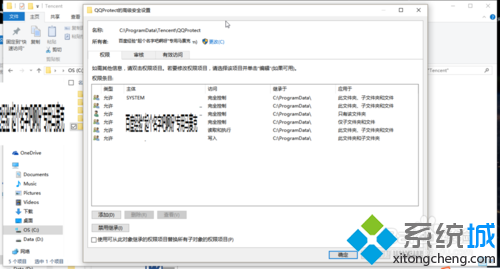
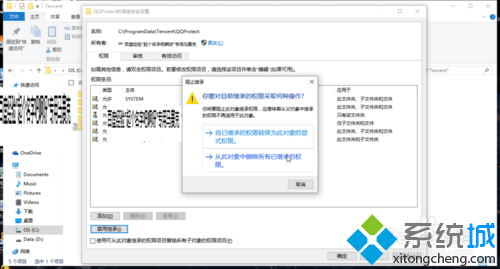
步驟 4:確認修改結果
回到「進階安全性設定」視窗,權限條目列表中不再顯示「繼承自...」字樣,所有權限皆為明確指派。此時 QQ 寫入該資料夾將不再觸發系統通知機制。
原理說明
Windows 檔案系統通知機制會監控特定資料夾的寫入活動。QQProtect 資料夾預設繼承系統/管理員權限,QQ 進程寫入更新日誌時觸發「檔案變更通知」,經由殼層擴展顯示為「QQ 安全防護更新進程」氣球提示。移除繼承權限後,寫入操作不再產生標準通知事件,達到靜默效果。
風險與副作用
- ✅ 優點: 徹底停用該通知,無需修改 QQ 內部設定 (QQ 設定中無此選項)。
- ⚠️ 風險: 可能影響 QQ 安全防護模組的正常更新與自我保護功能,導致帳號安全防護降級。
- ⚠️ 副作用: 若 QQ 更新機制依賴寫入此資料夾觸發重啟/熱更新,可能導致 QQ 版本無法自動更新。
替代方案 (較溫和)
- QQ 主面板 → 設定 (齒輪) → 「權限設定」/「安全設定」→ 尋找「顯示安全防護通知」類選項關閉 (版本差異大,新版多已移除)。
- 使用 360/QQ 電腦管家「彈窗攔截」功能加入 QQ 通知進程攔截。
- 任務管理器 → 「啟動」索引標籤 → 停用「QQProtect」相關啟動項 (可能影響登入驗證)。
結語
修改 ProgramData\Tencent\QQProtect 權限繼承可徹底解決 Win7 登入 QQ 彈出「安全防護更新進程」通知,但伴隨安全功能降級風險。建議優先嘗試 QQ 內建設定或管家攔截,若均無效且極度厭惡通知,再採用本文權限修改方案,並定期手動檢查 QQ 更新。