Windows XP Windows 7 Windows 2003 Windows Vista Windows 綜合教學 Linux 系統教學
Windows 10 Windows 8 Windows 2008 Windows NT Windows Server 電腦軟體教學

Win7 桌面圖示不見了?一鍵恢復顯示系統圖示教學

編輯:Win7 系統應用技巧

Windows 7 桌面圖示(電腦、使用者檔案、網路、回收站、控制台)若突然消失,可透過「個人化」設定快速恢復。本文說明如何勾選顯示系統圖示,並補充調整圖示大小的方法。

恢復桌面圖示步驟

步驟 1:開啟個人化設定

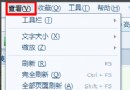
在桌面空白處右鍵,選擇「個人化」(右鍵選單中的「檢視」可調整圖示大小:大/中/小)。
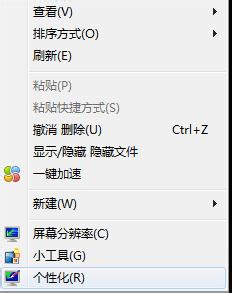
桌面右鍵選單 個人化

步驟 2:進入桌面圖示設定

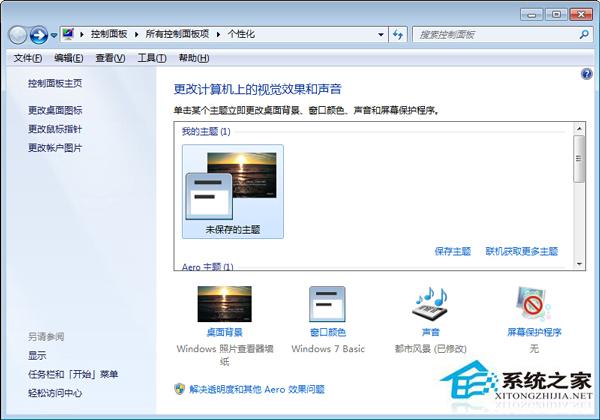
在「個人化」視窗左側點選「變更桌面圖示」。

變更桌面圖示連結

步驟 3:勾選欲顯示的系統圖示

在「桌面圖示設定」對話框中,勾選需要的圖示(電腦、使用者檔案、網路、回收站、控制台),點擊「確定」即可套用。
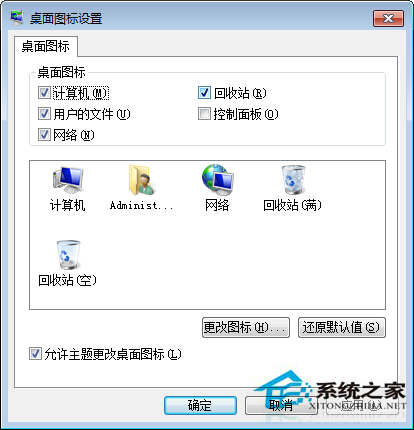
桌面圖示設定勾選畫面

補充技巧:若只有特定捷徑消失,請檢查該捷徑目標是否存在,或從「開始」選單重新建立捷徑至桌面。若桌面圖示排列錯亂,可在右鍵選單「檢視」中勾選「自動排列圖示」與「對齊格線」。

Copyright © Windows教程網 All Rights Reserved