Windows XP Windows 7 Windows 2003 Windows Vista Windows 綜合教學 Linux 系統教學
Windows 10 Windows 8 Windows 2008 Windows NT Windows Server 電腦軟體教學

Win7 清除 Cookie 保護帳號隱私教學:IE 與 360 瀏覽器完整步驟

編輯:Win7 系統應用技巧

前言

Cookie 儲存網站登入狀態、偏好設定等資料,若不定期清理可能導致隱私外洩或帳號被盜用。本文提供 IE 瀏覽器與 360 瀏覽器兩種主流瀏覽器的 Cookie 清除完整教學。

IE 瀏覽器清除 Cookie

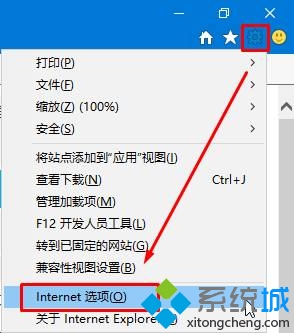
1. 開啟網際網路選項

點擊「工具」齒輪圖示 → 「網際網路選項」。

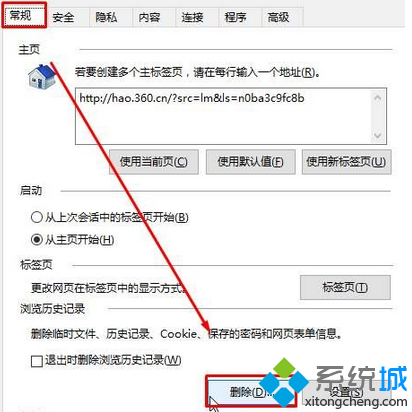
2. 開啟刪除瀏覽歷程記錄視窗

在「一般」索引標籤下,點擊「刪除」按鈕。

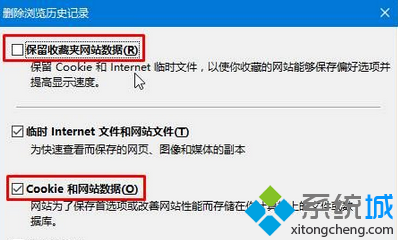
3. 選擇清除項目並執行

取消勾選「保留我的最愛網站資料」,勾選「Cookie 和網站資料」,點擊「刪除」。
4. 確認套用

回到「網際網路選項」視窗,點擊「套用」→「確定」,系統即開始自動清理。

360 瀏覽器清除 Cookie

1. 進入進階設定頁面

在網址列輸入 se://settings/advance 並按 Enter。

2. 開啟清理上網痕跡設定

點擊「清理上網痕跡設定」。

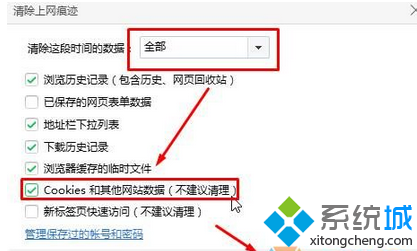
3. 設定清理範圍並執行

「清除這段時間的資料」選擇「全部」,勾選「Cookie 和其他網站資料」,點擊「立即清理」,稍待片刻即完成。
建議與提醒

  • 定期(建議每週)清理 Cookie,減少追蹤與隱私風險。
  • 重要網站(銀行、購物)登入後可不清除該網站 Cookie,避免重複驗證。
  • 亦可設定瀏覽器「關閉時自動清除 Cookie」,一勞永逸。
Copyright © Windows教程網 All Rights Reserved