Windows XP Windows 7 Windows 2003 Windows Vista Windows 綜合教學 Linux 系統教學
Windows 10 Windows 8 Windows 2008 Windows NT Windows Server 電腦軟體教學

Win7 Chrome 無法開啟網頁?修改 DNS 與瀏覽器修復雙管齊下

編輯:Win7 系統應用技巧

方案一:手動設定公開 DNS(最有效)

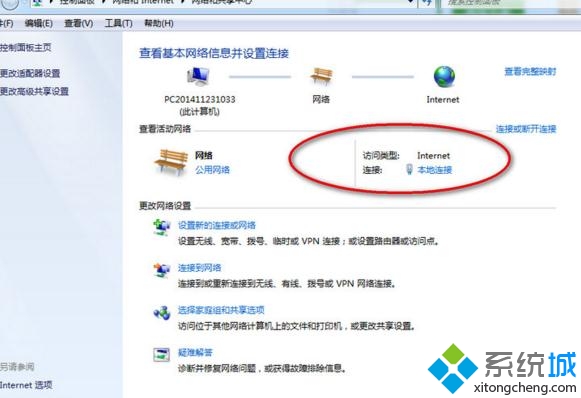
  1. 右鍵右下角網路圖示 → 「開啟網路和共用中心」。
  2. 左側「變更介面卡設定」→ 右鍵「區域連線」/「無線網路連線」→ 「內容」。
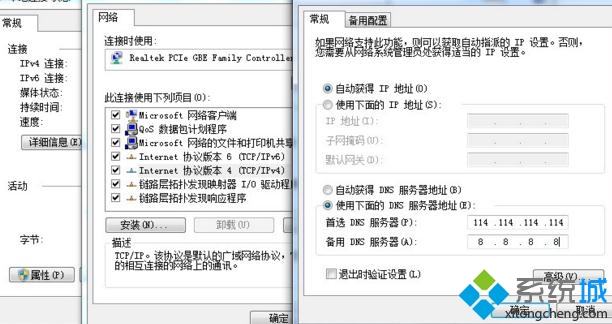
  3. 雙擊「網際網路通訊協定第 4 版 (TCP/IPv4)」。
  4. 選「使用下列 DNS 伺服器位址」:
    慣用:114.114.114.114(國內最快)
    備用:8.8.8.8(Google 全球)
  5. 確定套用,重新開啟 Chrome 測試。

方案二:騰訊電腦管家「瀏覽器修復」

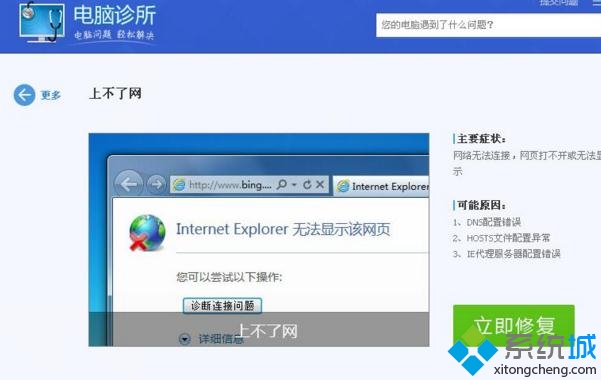
  1. 安裝/開啟電腦管家 → 底部「工具箱」→ 「更多工具」。
  2. 選「上網」分類 → 「瀏覽器修復」→ 「立即修復」。
  3. 修復完成後重啟 Chrome。

其他常見原因快速排查

  • Chrome 擴充功能衝突 → 無痕模式測試 / 停用所有擴充功能。
  • 防火牆/安全軟體攔截 → 加入 Chrome 白名單。
  • 系統代理設定錯誤 → inetcpl.cpl → 「連線」→「區域網路設定」→ 取消「使用 Proxy 伺服器」。
  • Hosts 檔案被竄改 → 檢查 C:\Windows\System32\drivers\etc\hosts。
Copyright © Windows教程網 All Rights Reserved