前言
標準 Windows 7 安裝映像(install.wim)包含 Starter、Home Basic、Home Premium、Professional、Enterprise、Ultimate 六個版本,體積約 2.5-3.5 GB。若只需安裝專業版或旗艦版,可刪除其他版本大幅縮小映像,加快部署速度、節省儲存空間。本文介紹使用 Imagex (GImageX) 圖形化工具操作流程。
準備工具與檔案
- UltraISO 或 7-Zip:解壓 ISO 取出
sources\install.wim。
- GImageX (Imagex GUI):微軟官方 Imagex 的圖形介面封裝,支援掛載、刪除版本、匯出、壓縮。
- 足夠的暫存空間(建議 10 GB 以上)。
操作步驟
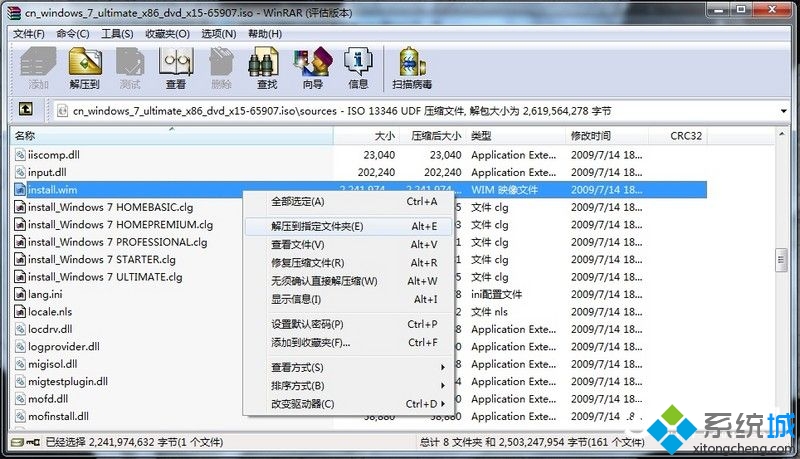
- 用 UltraISO 開啟 Win7 ISO,拖出
sources\install.wim 到硬碟資料夾(如 D:\Win7Source)。
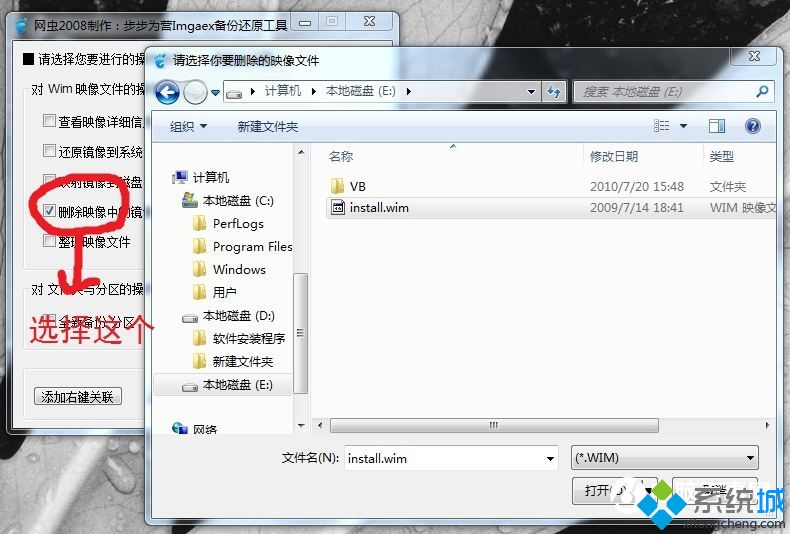
- 執行 GImageX,切換到「映像」或「Image」索引標籤。
- 點選「瀏覽」選取剛解壓的
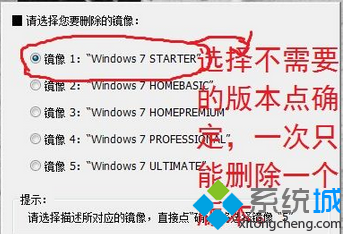
install.wim,工具會列出內含的所有版本(索引 1-5/6)。
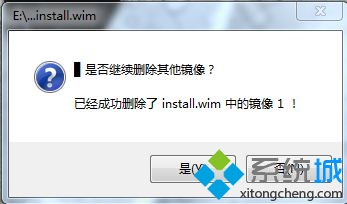
- 勾選不需要的版本(如只保留 Ultimate 索引 4),點選「刪除」或「Delete」。一次只能刪一個版本,重複操作直到只剩目標版本。
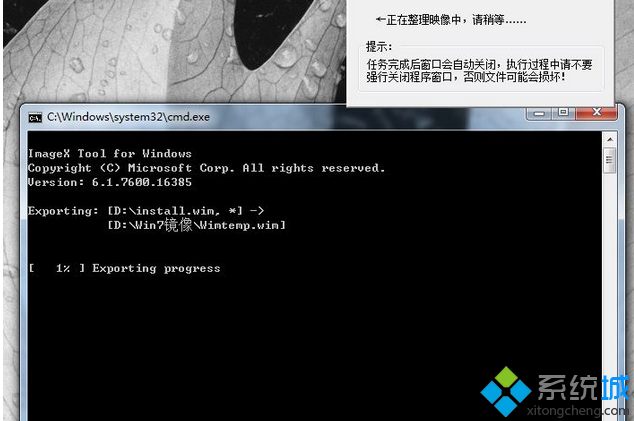
- 刪除完成後,點選「匯出」或「Export」,指定新檔名(如
install_ultimate.wim)與儲存位置。
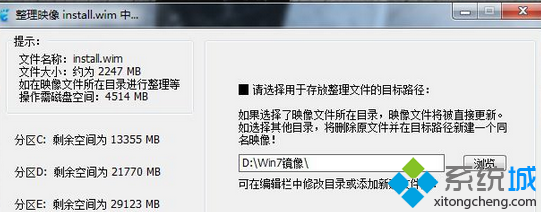
- 選擇壓縮等級:Maximum(最大壓縮,速度較慢)或 Fast。
- 點選「開始」製作新映像,完成後即可替換 ISO 中原本的 install.wim(用 UltraISO 開啟 ISO 刪除舊檔拖入新檔,另存為新 ISO)。
進階:整合驅動、更新、自動應答檔
- 使用 DISM 指令或 NTLite、Win Toolkit 等第三方工具,可進一步整合 USB 3.0/NVMe 驅動、累積更新、移除預設 App、設定無人值守安裝(AutoUnattend.xml)。
- 精簡後的 ISO 體積可從 3.5 GB 降至 1.5-2 GB,適合製作 USB 安裝碟、網路部署(WDS/MDT)。
注意事項
- 操作前備份原始 install.wim,避免操作失誤導致映像損壞。
- 刪除版本後索引號會改變,安裝時需確認正確索引(GImageX 顯示的索引即為安裝時 /installfrom 參數)。
- 僅刪除版本不影響授權,但請遵守微軟授權條款,勿將精簡映像用於商業散佈。